2026 注册Oracle Cloud 永久免费注册图文教程
Oracle Cloud 永久免费注册图文教程
甲骨文云 OCI · Always Free —— 每一步都配真实截图的 Word 版
视频章节总览
- 0:00 开场:为什么用手机注册、要准备什么
- 1:10 手机端注册账号(第一章 注册第 1–7 步)
- 4:38 电脑端创建实例(第二章 创建第 1–5 步)
- 9:01 防火墙放行端口 + 安装 3x-ui(第三、四章)
- 11:53 重要注意事项(第五章)
政策更新:先别照视频里的旧规格开机器
| 视频里的 ARM 免费规格已经过时,照旧规格开机器,试用结束后实例可能被停用。
视频录制时沿用的旧说法是 A1 免费 4 核 24G。按 Oracle 现行规则,Always Free 的 A1 免费量是每月 1,500 OCPU 小时 + 9,000 GB 内存小时,对纯免费账户约等于持续运行 2 核 12G。试用期结束前,务必把全部 A1 实例总规格缩到 2 核 12G 以内。 |
- 免费额度:ARM(VM.Standard.A1.Flex):每月 1,500 OCPU 小时 + 9,000 GB 小时 ≈ 2 核 12G;可以 1 台 2 核 12G,也可以 2 台各 1 核 6G,总额不超即可。
- 免费额度:AMD(VM.Standard.E2.1.Micro):最多 2 台,每台 1 核 1G。
- 存储与流量:所有实例的引导卷 + 块卷合计 200 GB;出站流量每月 10 TB(整个租户共享)。
- 试用金:注册赠送的 300 美元试用金只在 30 天内有效,和永久免费是两套规则:试用期内可以用超规格资源,试用一结束,超规格部分会被停用、回收。
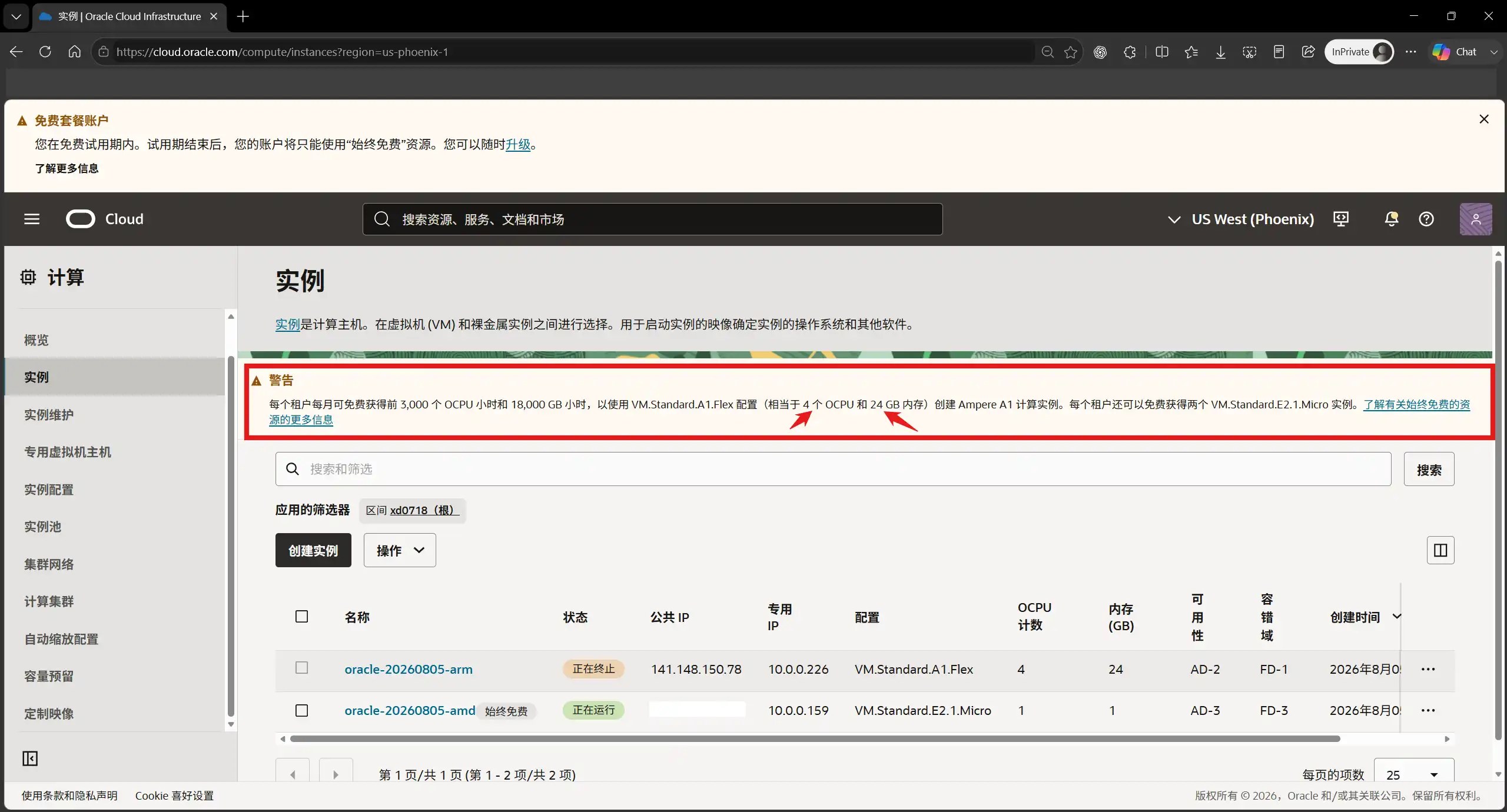
图:控制台里仍能看到的旧版免费政策说明(4 OCPU / 24 GB 的旧口径)|来源:作者博客配图「OCI老版免费政策」
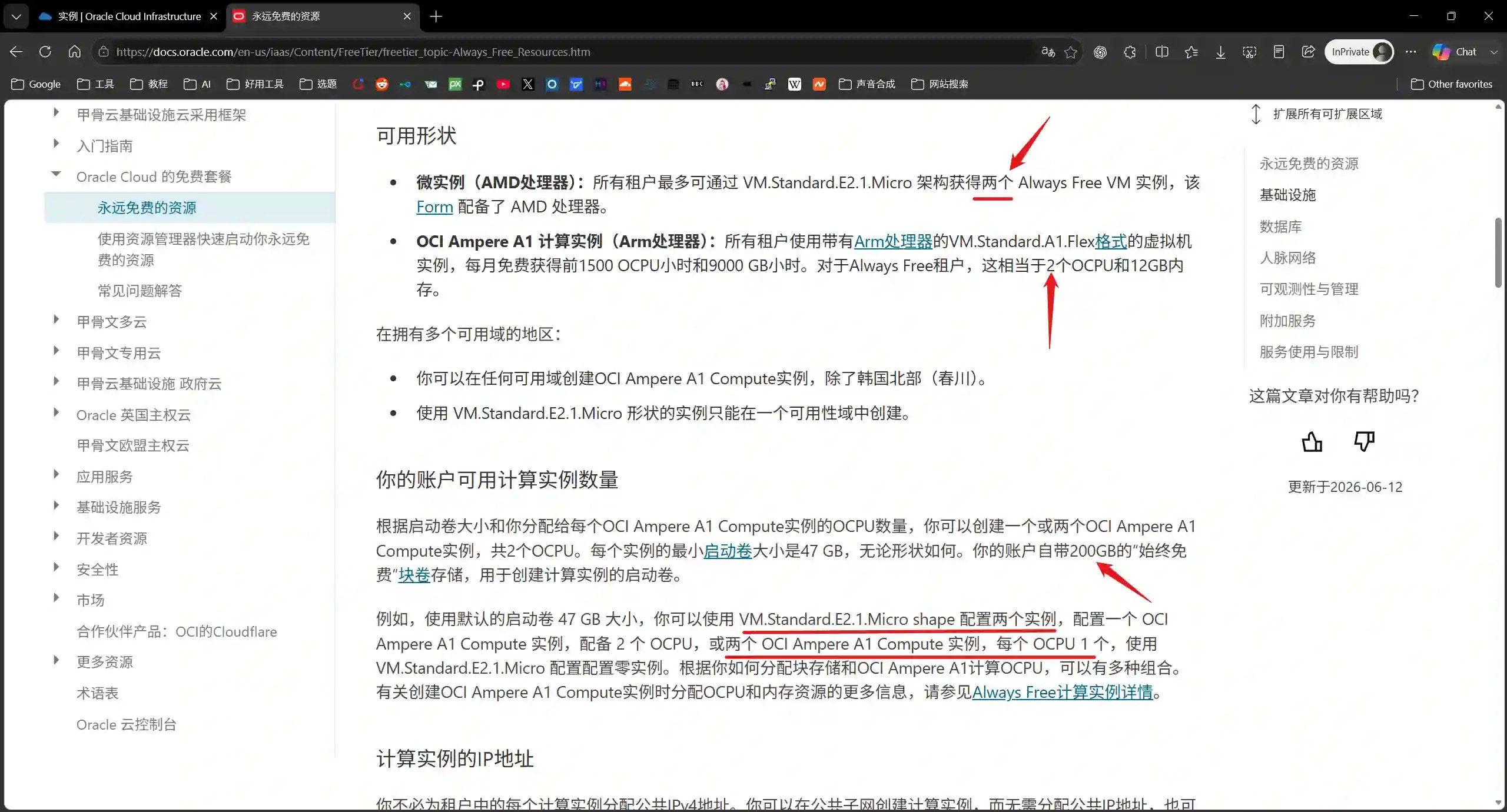
图:Oracle 官网现行免费政策(每月 1,500 OCPU 小时和 9,000 GB 内存小时)|来源:作者博客配图「甲骨文云新免费政策」
第一章 手机端注册账号
这一章全部在手机上完成。视频作者强调的注册环境要点:不要挂梯子(关闭 VPN),尽量用手机本身或连手机热点注册;邮箱用国内常用邮箱,不用 Gmail;手机号用国内手机号。先看视频 1:33 处的这张要点图:
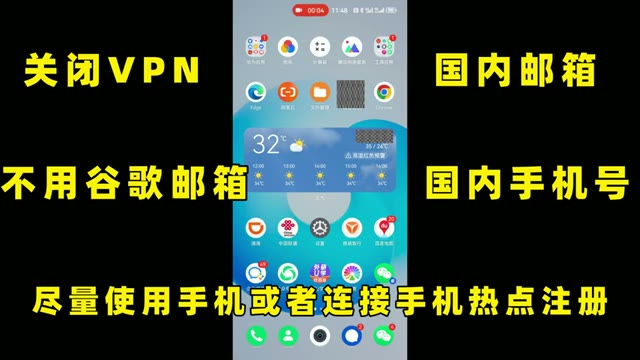
图:注册环境要点——关闭 VPN、国内邮箱、国内手机号、尽量使用手机或连接手机热点注册|来源:视频约 1:33
注册第 1 步:打开官方注册页
- 在手机浏览器打开官方注册地址 signup.oraclecloud.com(认准 oraclecloud.com 域名,不要从搜索引擎广告位进)。
- 填写:国家/地区选与本人身份信息一致的国家;姓名填真实姓名的拼音;邮箱填长期可用的常用邮箱。
- 完成人机验证后,点 Verify my email(验证我的电子邮件)。
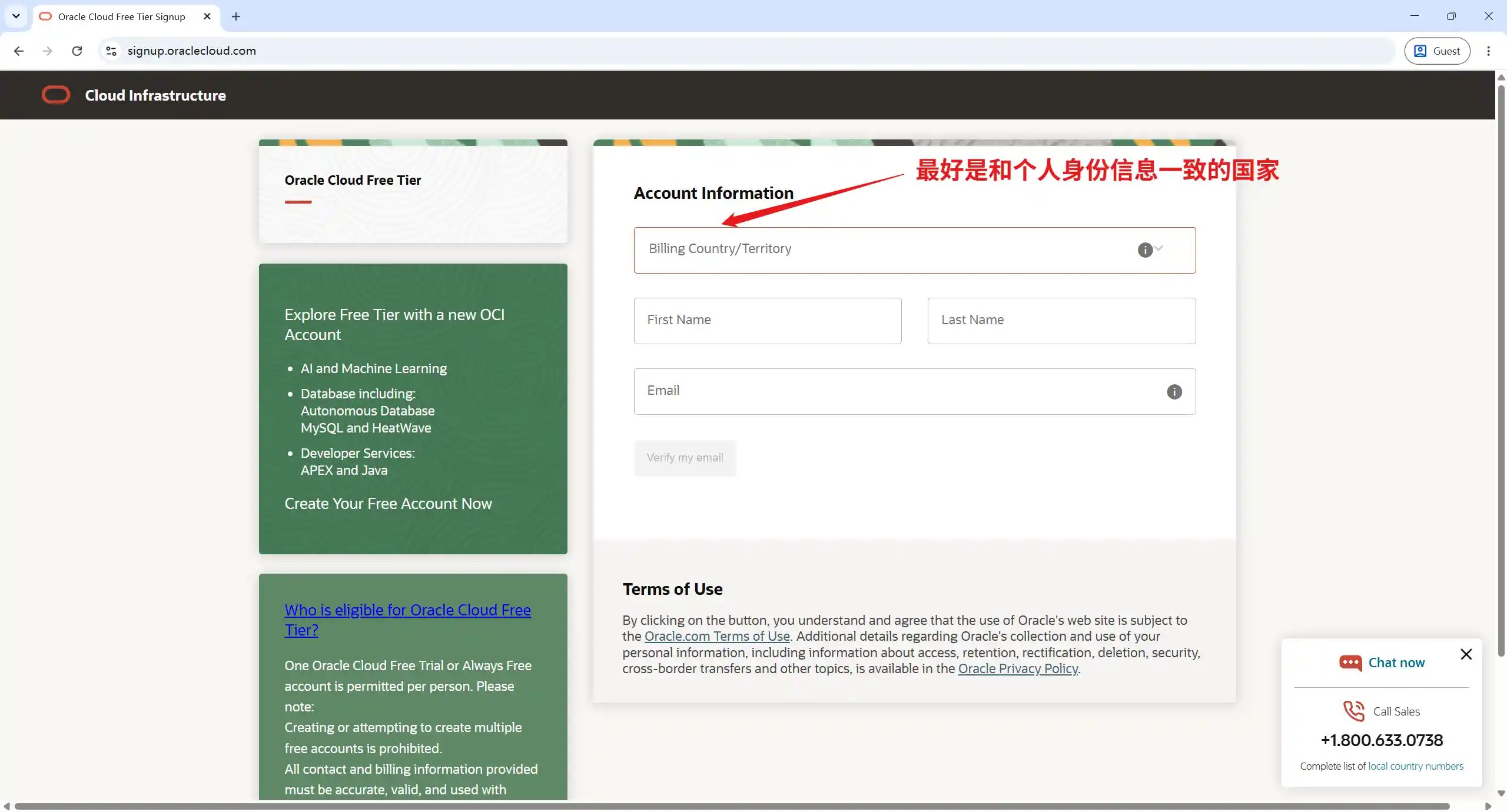
图 注册1-1:官方注册页——先选国家/地区,再填姓名拼音和邮箱(红字标注:最好是和个人身份信息一致的国家)|来源:作者博客配图「注册页面」
注册第 2 步:验证邮箱
- Oracle 会发一封标题带 Verify your email address 的邮件,点邮件里的 Verify email 按钮。
- 关键:务必在注册用的同一台手机上打开验证链接,换设备、换网络打开容易触发风控;链接有时效,收到后尽快点。
- 没收到先查垃圾邮件,不要短时间内反复提交注册。
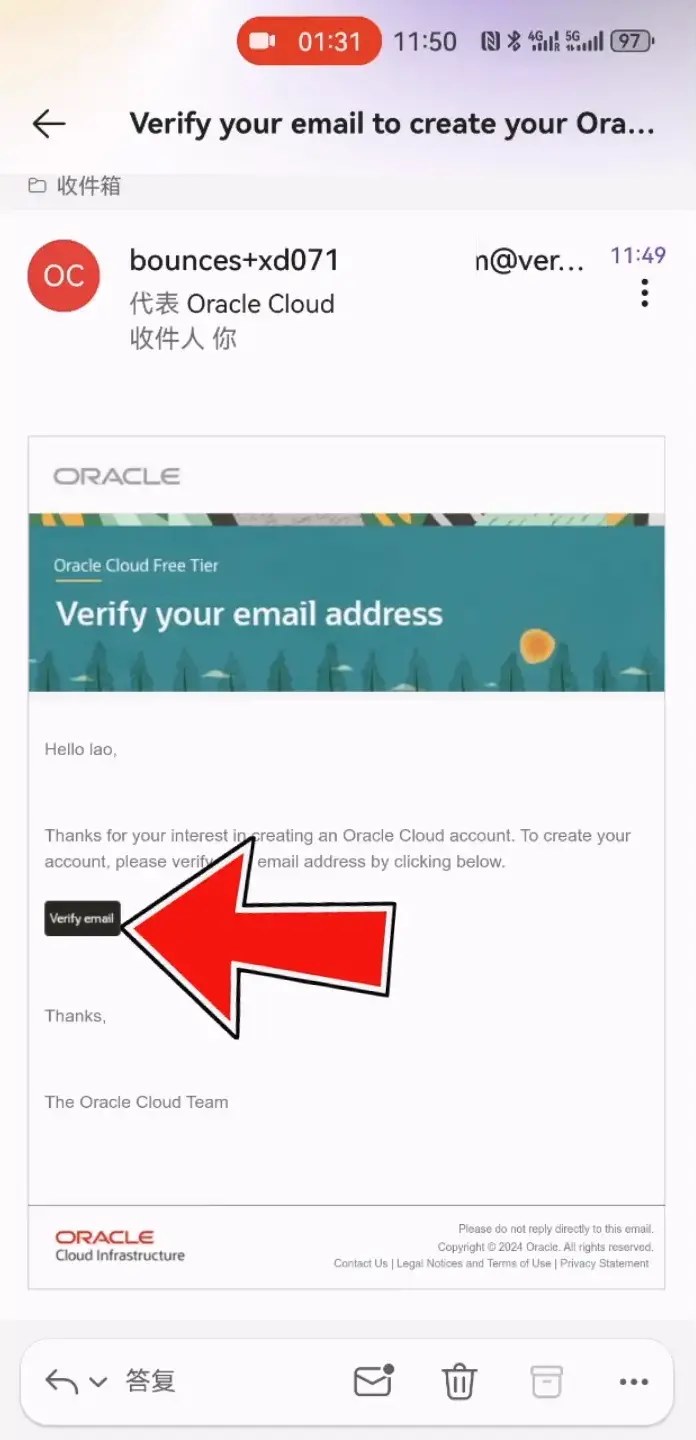
图 注册2-1:验证邮件——点黑色按钮 Verify email 继续(图中邮箱为作者示例,已打码)|来源:作者博客配图「校验邮件」
注册第 3 步:设置密码、云账户名和主区域
- 设置账户密码(大小写、数字、符号混合,单独保存好)。
- 类型:客户类型(Customer type)选 Individual(个人),不要选 Corporate。
- 云账户名:Cloud Account Name(云账户名)是以后登录时要填的租户名,记牢;它和邮箱、用户名不是一回事。
- 主区域:视频作者选的是 US West (Phoenix)(凤凰城)。主区域注册后不能更改,Always Free 实例只能建在主区域,选之前想清楚。
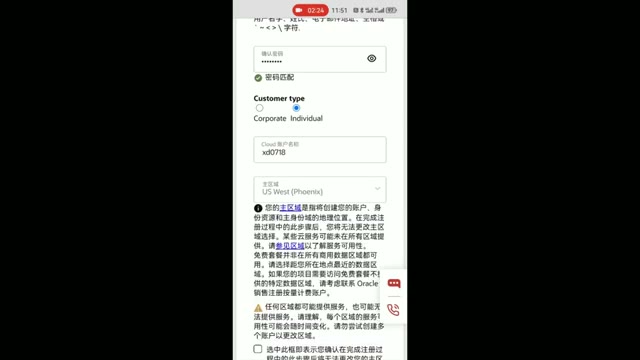
图 注册3-1:设置密码页下半部分——Customer type 选 Individual、填 Cloud Account Name、主区域 US West (Phoenix),页面红字提示主区域不可更改|来源:视频约 2:40
注册第 4 步:填写地址和手机号
- 姓名继续用拼音;详细地址可以填中文,城市和省建议用拼音(如市、省两栏的填法见第二张图)。
- 一致性:地址、电话要与后面信用卡在银行预留的信息尽量一致,信息互相矛盾是注册被拒的常见原因。
- 手机号填国内手机号,用于接收短信验证码。
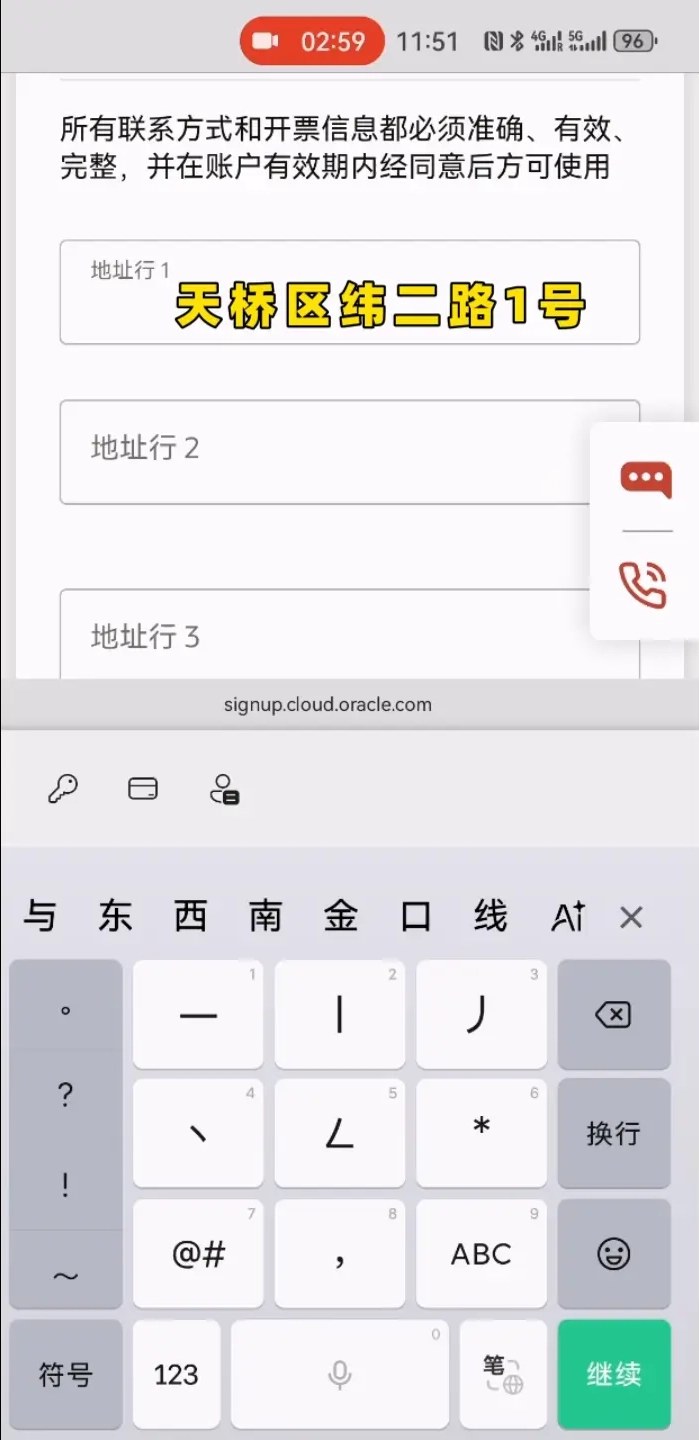 |
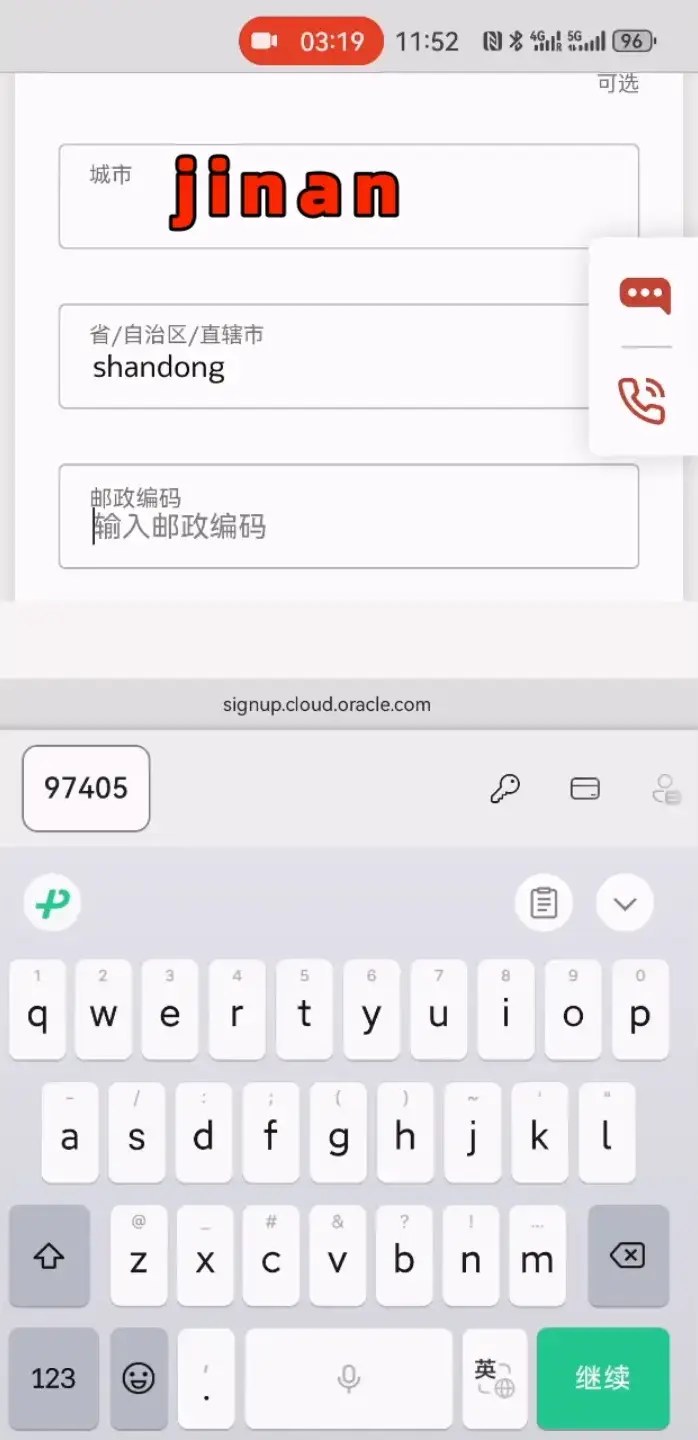 |
| 图 注册4-1:详细地址填写|来源:作者博客配图「详细地址」 | 图 注册4-2:市、省地址用拼音填写|来源:作者博客配图「省市地址」 |
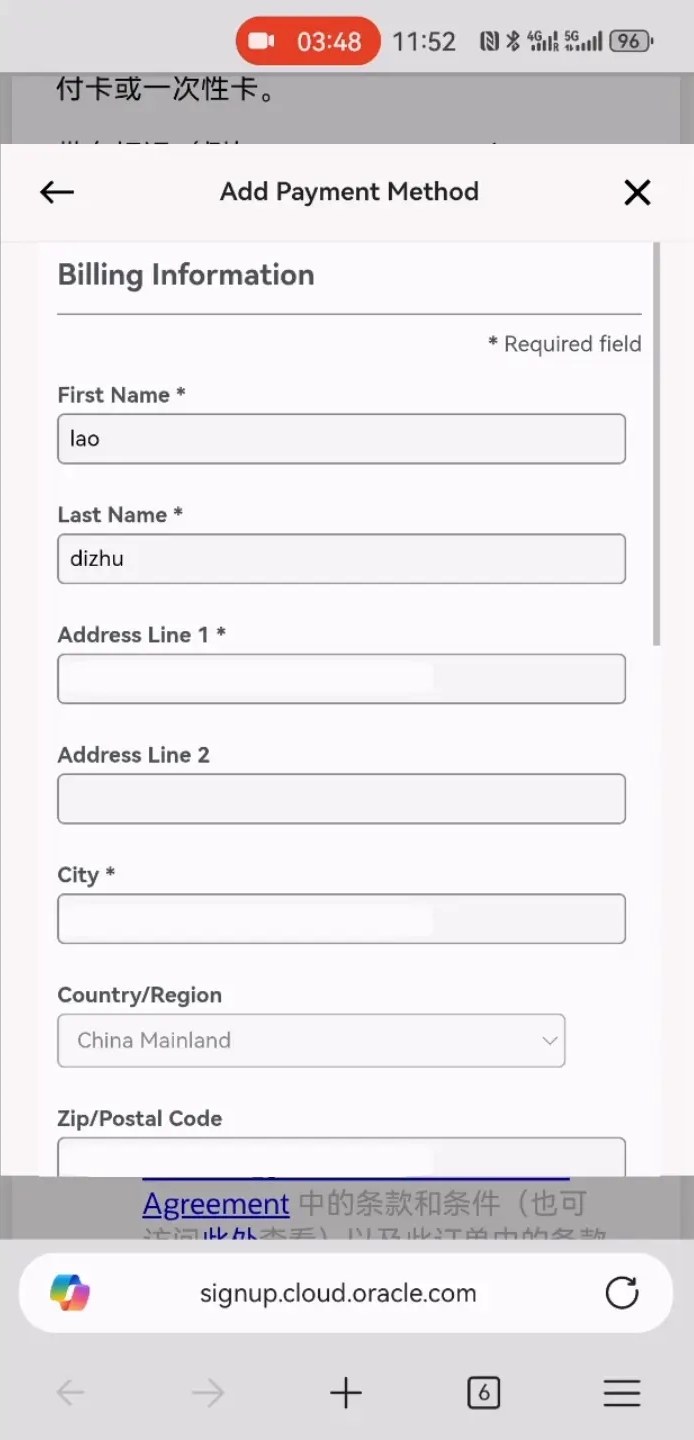
注册第 5 步:添加付款验证方式
- 点「添加付款验证方式」,选信用卡,按银行预留信息填持卡人姓名(拼音)、卡号、有效期和安全码。
- 预授权:绑卡时可能出现一笔小额临时预授权,那是验证不是正式扣费,之后会撤销。
- 顺序:填完先点 Finish(完成),回到注册页后再点 Close(关闭)——顺序反了容易白填一遍。
 |
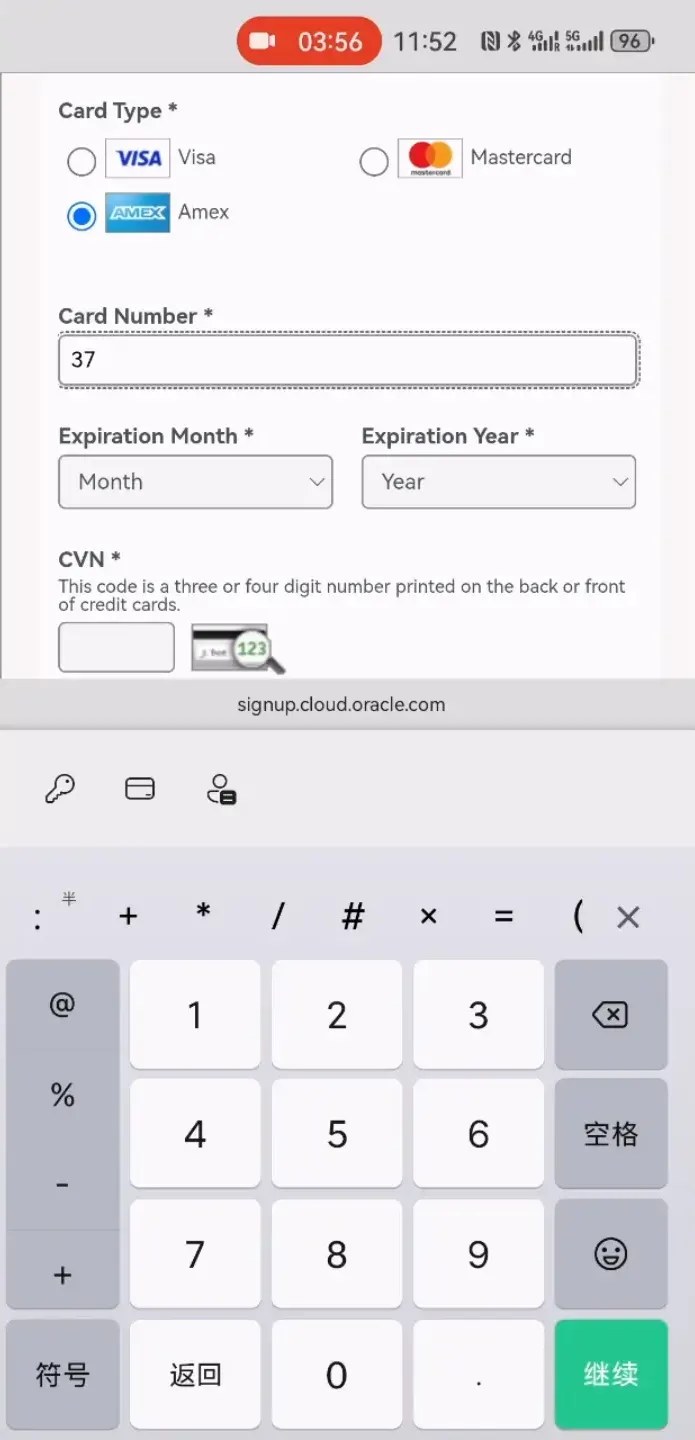 |
| 图 注册5-1:信用卡账单地址(与第 4 步地址保持一致)|来源:作者博客配图「信用卡地址」 | 图 注册5-2:信用卡信息填写(卡号为作者示例)|来源:作者博客配图「信用卡信息」 |
注册第 6 步:接受条款并提交
- 勾选接受 Oracle Cloud 服务协议条款,确认页面显示的是 Free Tier / 免费试用,再点「开始我的免费试用」提交。
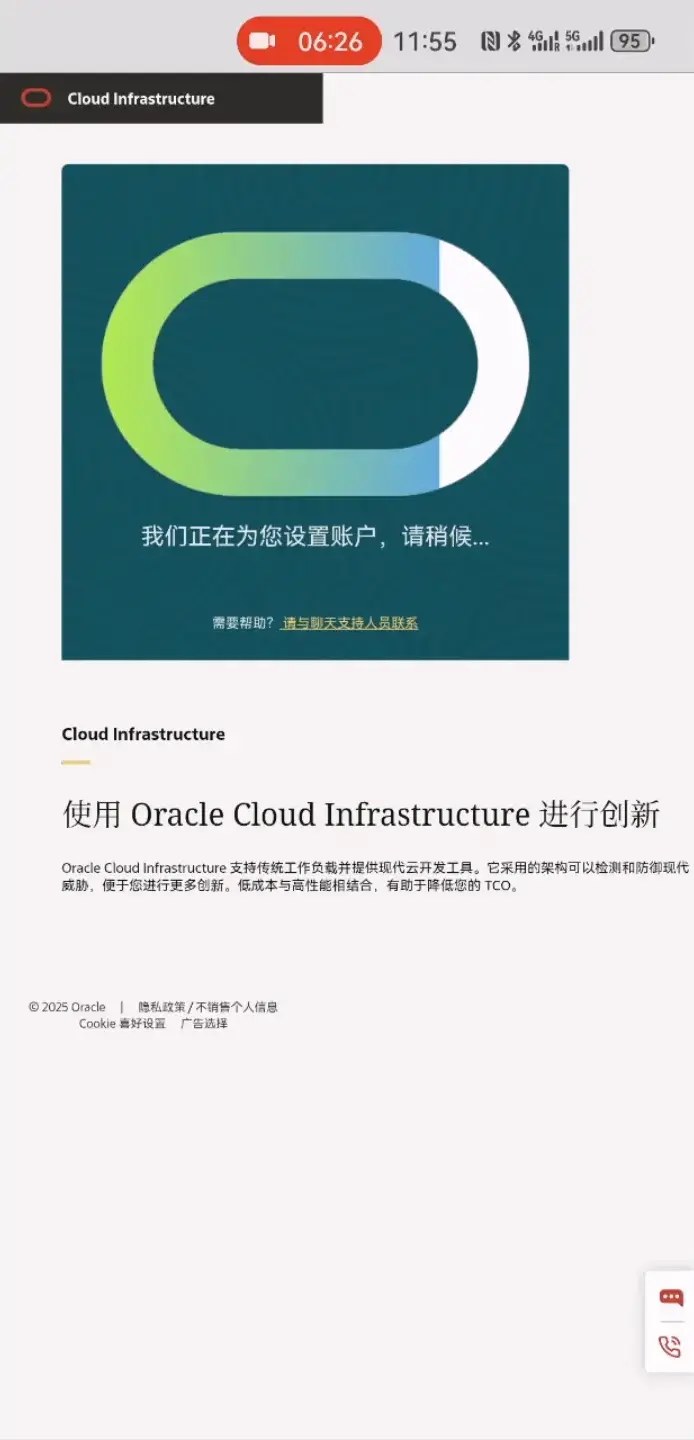
- 提交后系统开始创建云环境,要等几分钟,页面会出现一段“跑道”动画(下一张图),跑完即注册成功,不要中途关页面。
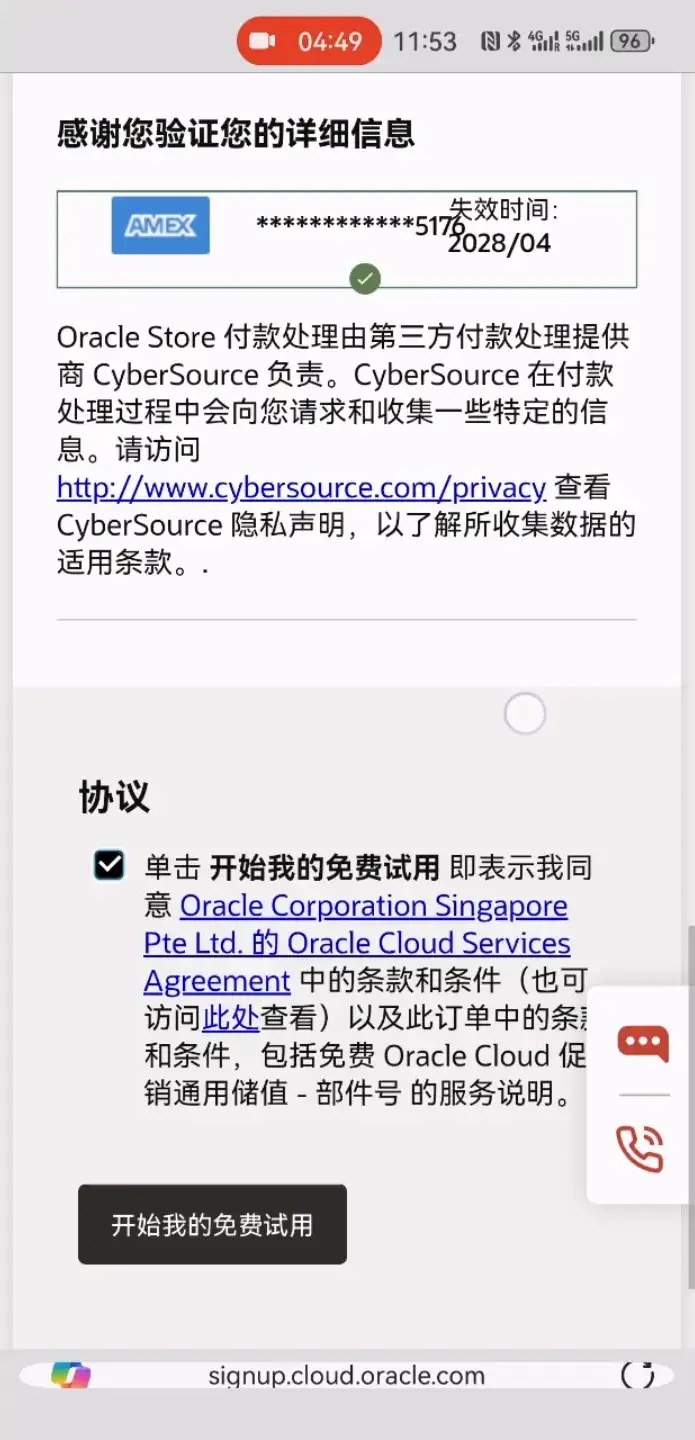
图 注册6-1:接受条款页|来源:作者博客配图「接受条款」
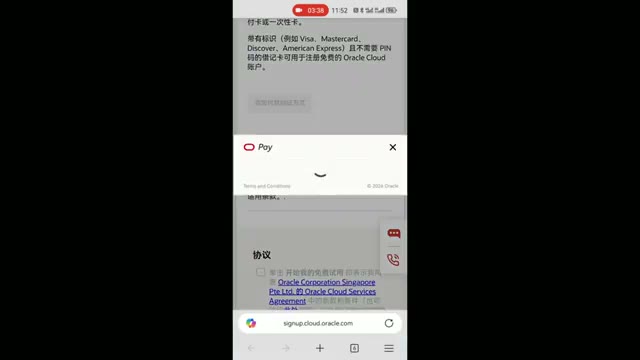
图 注册6-2:付款验证方式与协议确认页(上方 Pay 弹窗为绑卡环节,下方为协议)|来源:视频约 3:10
注册第 7 步:首次登录与 MFA 多因素认证
- 注册成功后先等“跑道”动画跑完,再去登录。
- 登录顺序:登录分两步:第一步先填 Cloud Account Name(云账户名),点下一步;第二步才填用户名和密码。顺序搞反是最常见的登录失败原因。
- MFA:首次登录会强制绑定 MFA。选「移动应用」方式;扫码不方便时,点页面上的手动配置,用给出的密钥在验证器 App(Google Authenticator、Duo Mobile 等)里手动添加,再填 6 位验证码完成绑定。视频 3:47–4:29 演示的就是手动输入密钥这条路线。
 |
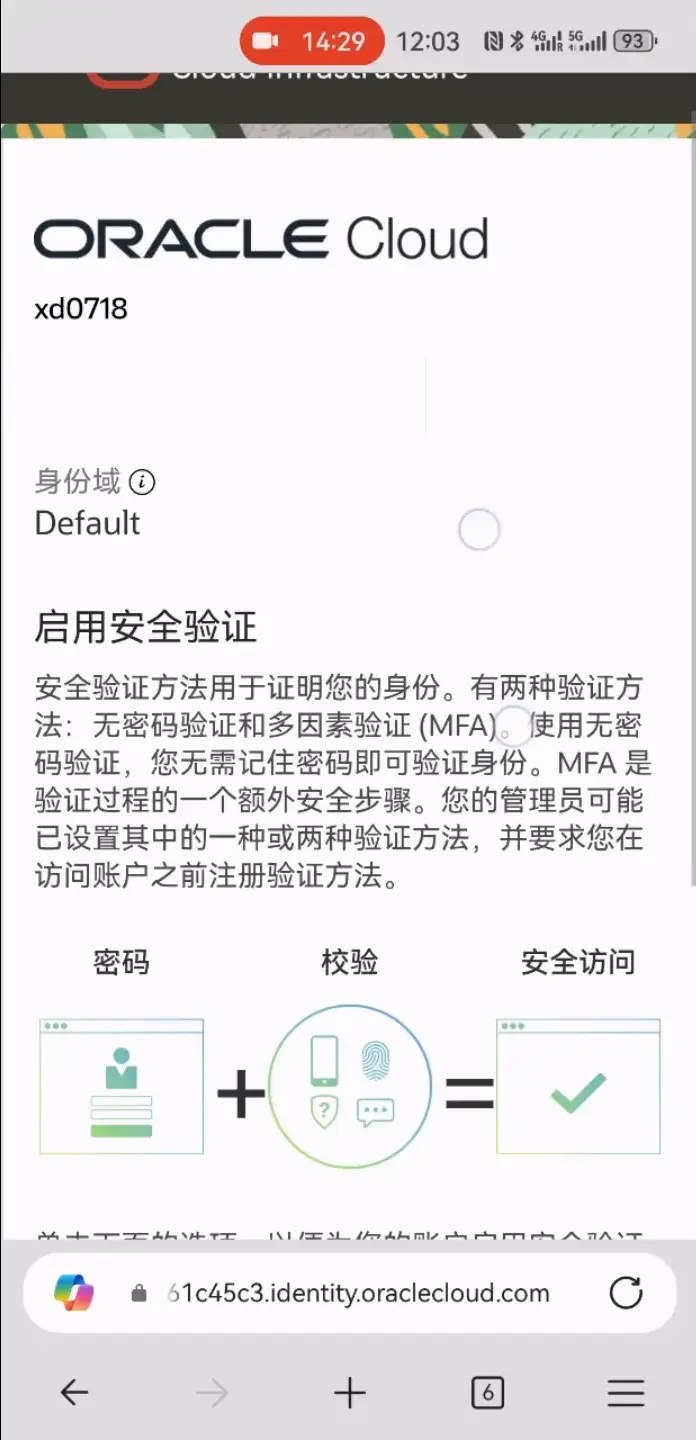 |
| 图 注册7-1:提交后等待开通的“跑道”动画页|来源:作者博客配图「跑道图」 | 图 注册7-2:多因素认证(MFA)绑定页|来源:作者博客配图「多因素认证」 |
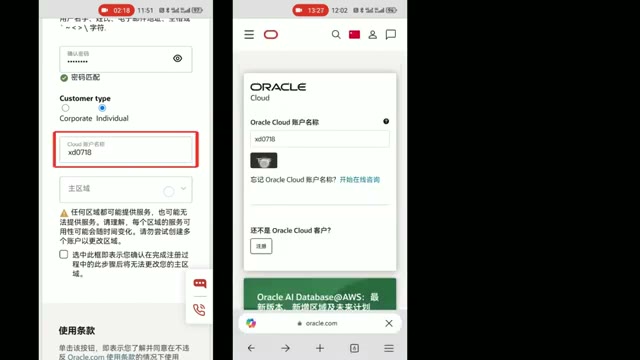
图 注册7-3:首次登录——先填 Oracle Cloud 账户名称(云账户名),再点下一步|来源:视频约 3:47
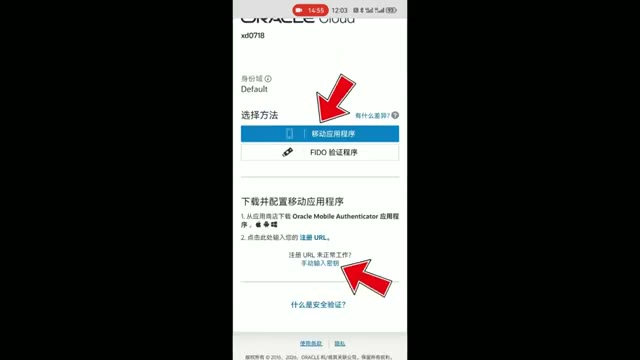
图 注册7-4:MFA 选择方法——选「移动应用程序」,下方有手动配置入口|来源:视频约 4:05
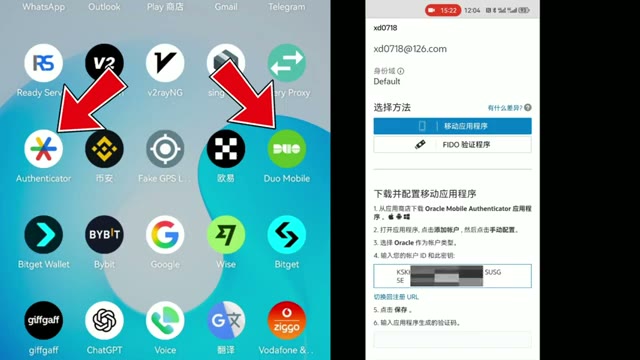
图 注册7-5:手机上打开 Authenticator / Duo Mobile,用手动输入的密钥添加账户(密钥在原视频中已打码)|来源:视频约 4:25
 |
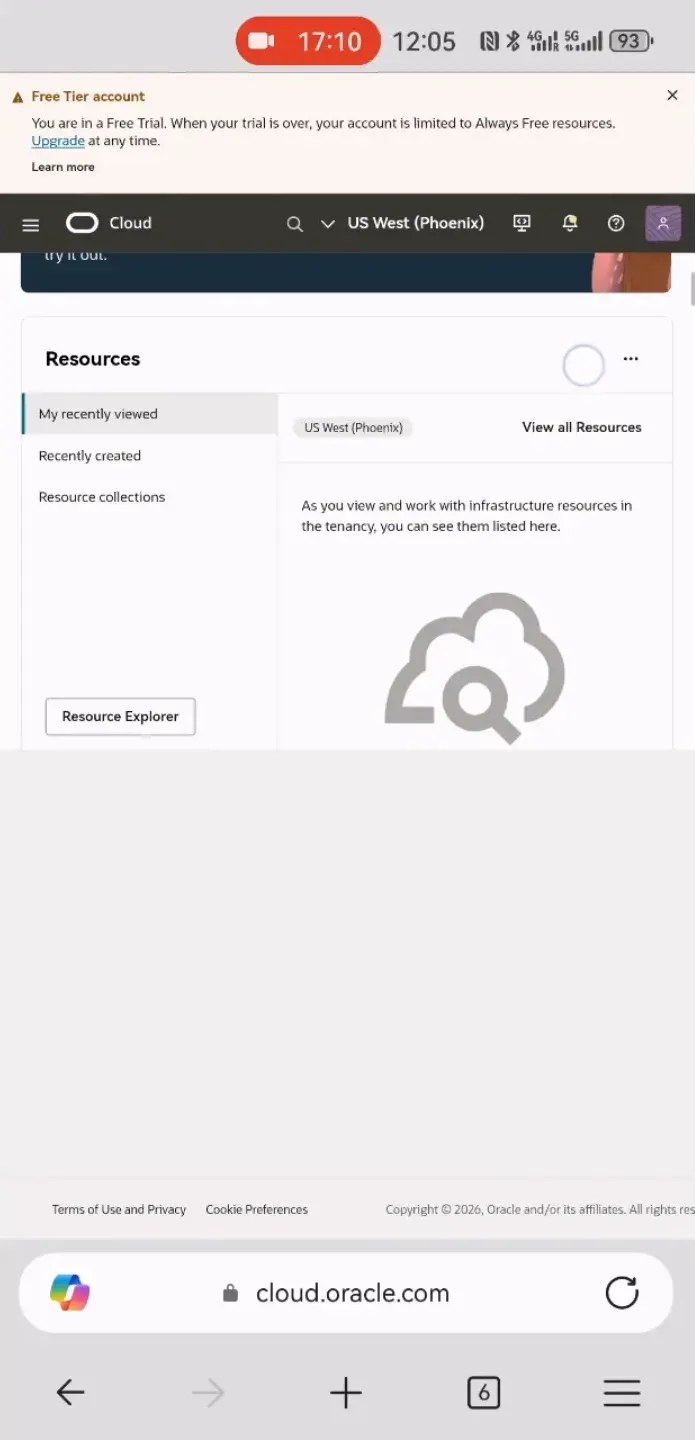 |
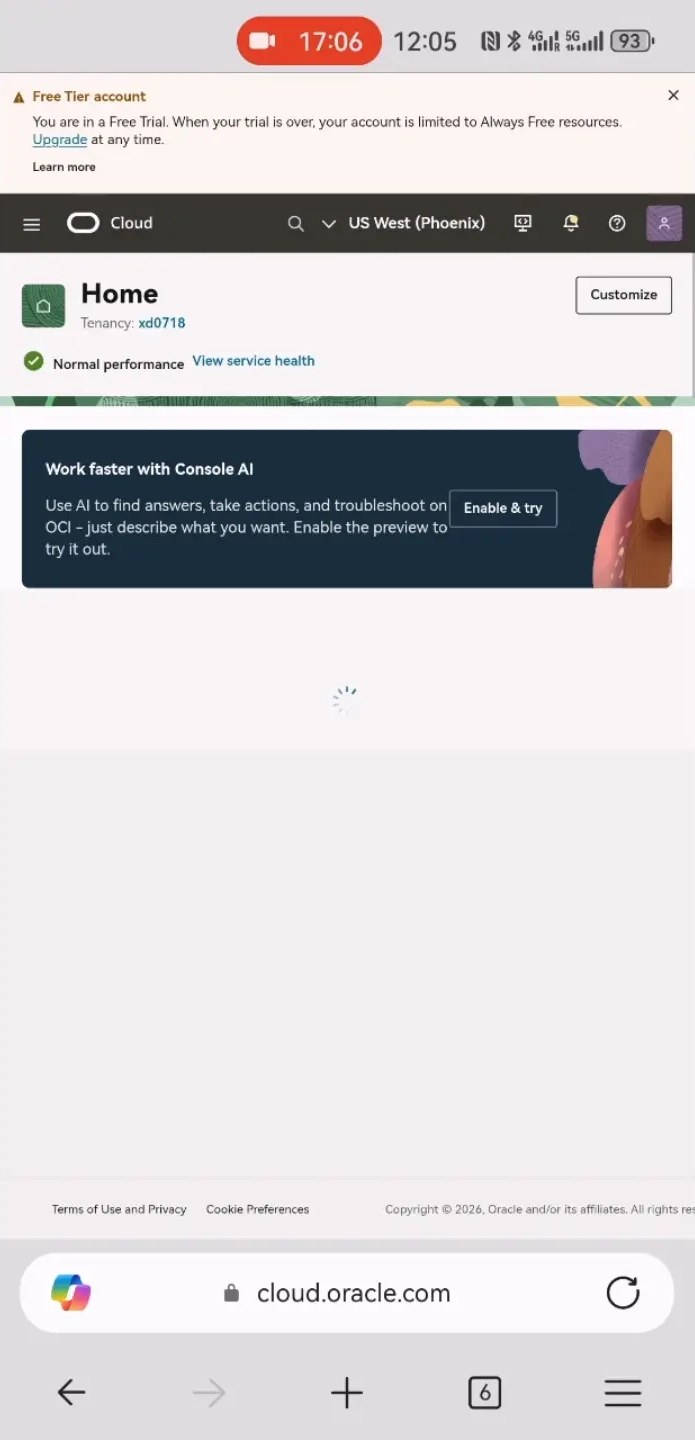
| 图 注册7-6:登录后的欢迎页|来源:作者博客配图「欢迎页1」 | 图 注册7-7:登录成功进入控制台|来源:作者博客配图「登录成功」 |
第二章 电脑端创建第一台免费实例
换到电脑上操作。先确认控制台右上角区域就是注册时选的主区域(视频里是 US West (Phoenix)),不在主区域建不了 Always Free 实例。
创建第 1 步:进入创建实例页
- 左上角菜单进入 计算 → 实例 → 创建实例(Create instance)。视频约 5:36 从控制台主页的工作负载区进入创建流程。
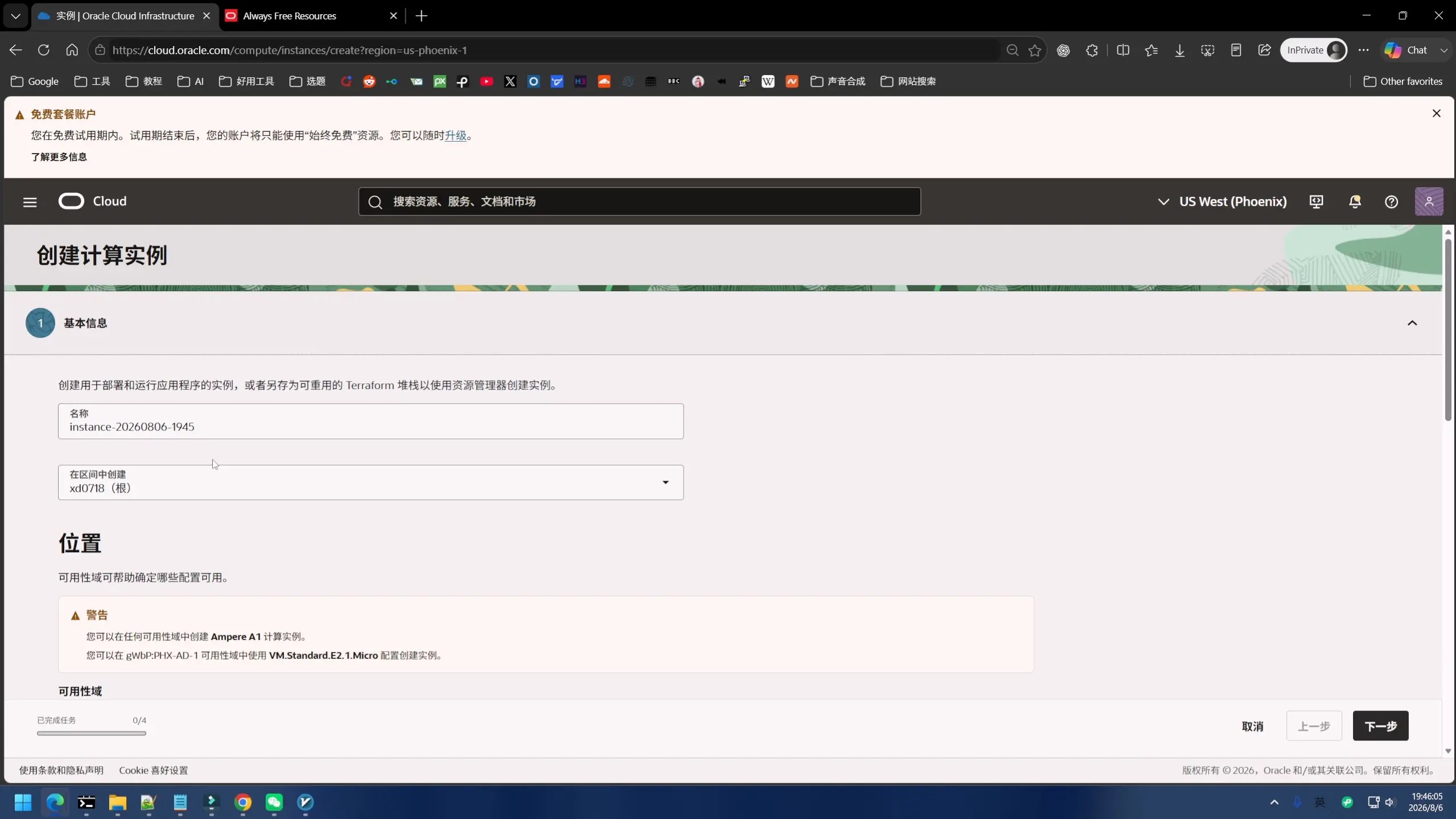
图 创建1-1:计算实例列表页|来源:作者博客配图「创建实例1」
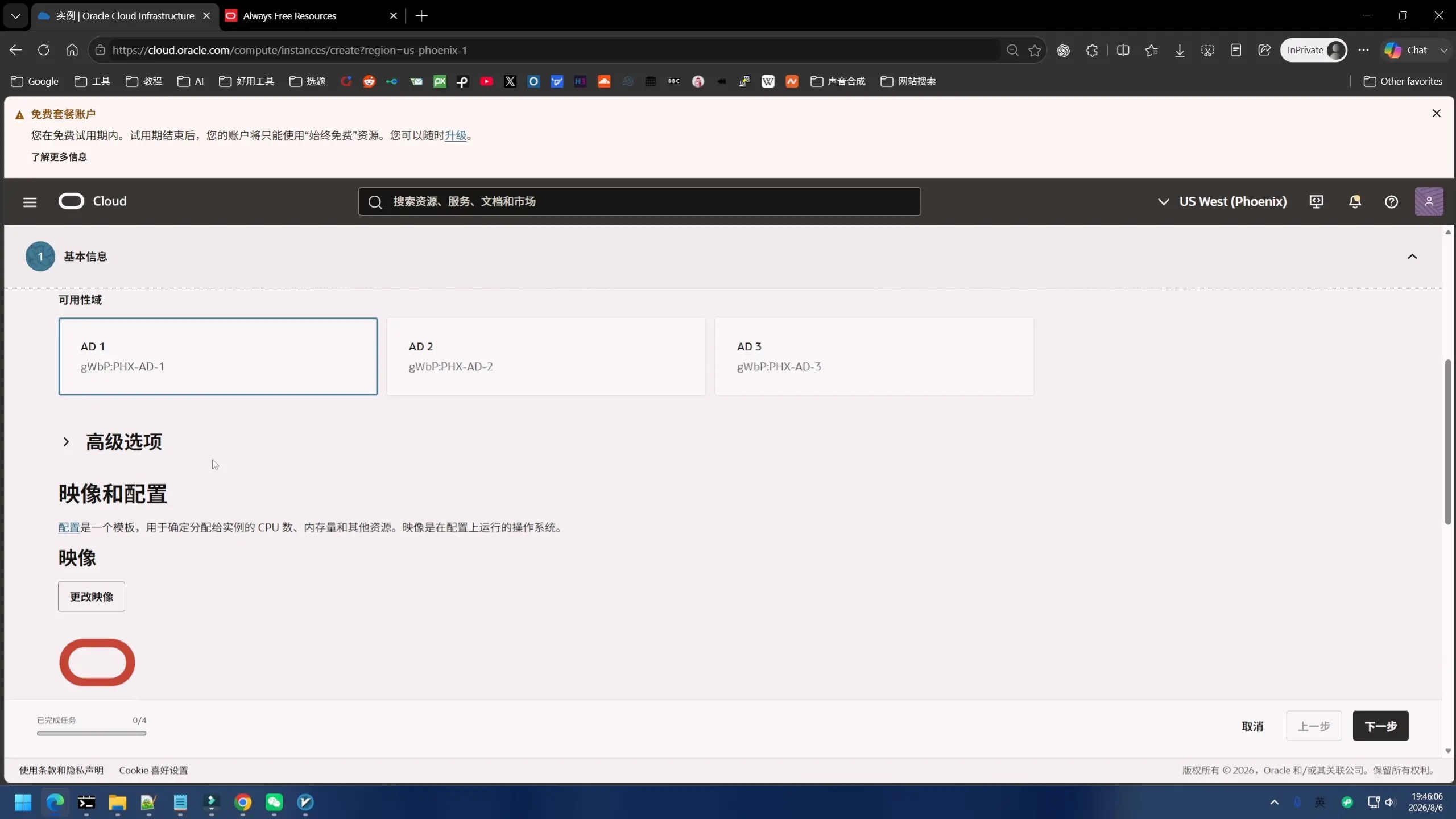
图 创建1-2:创建实例表单页|来源:作者博客配图「创建实例2」
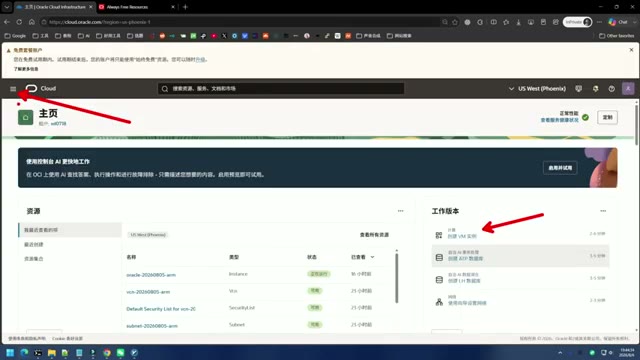
图 创建1-3:登录后的控制台主页,红箭头指向计算/创建 VM 入口|来源:视频约 5:36
创建第 2 步:选择镜像和形状(免费规格)
- 镜像选 Ubuntu(或 Oracle Linux),要带 Always Free-eligible(符合始终免费条件)标识。
- 形状二选一:AMD:VM.Standard.E2.1.Micro,1 核 1G,最多 2 台;软件兼容性最好。
- 形状二选一:ARM:VM.Standard.A1.Flex,按本教程开头的现行政策控制在总计 2 核 12G 以内,不要照视频旧口径开 4 核 24G。ARM 软件要选 arm64/aarch64 版本。
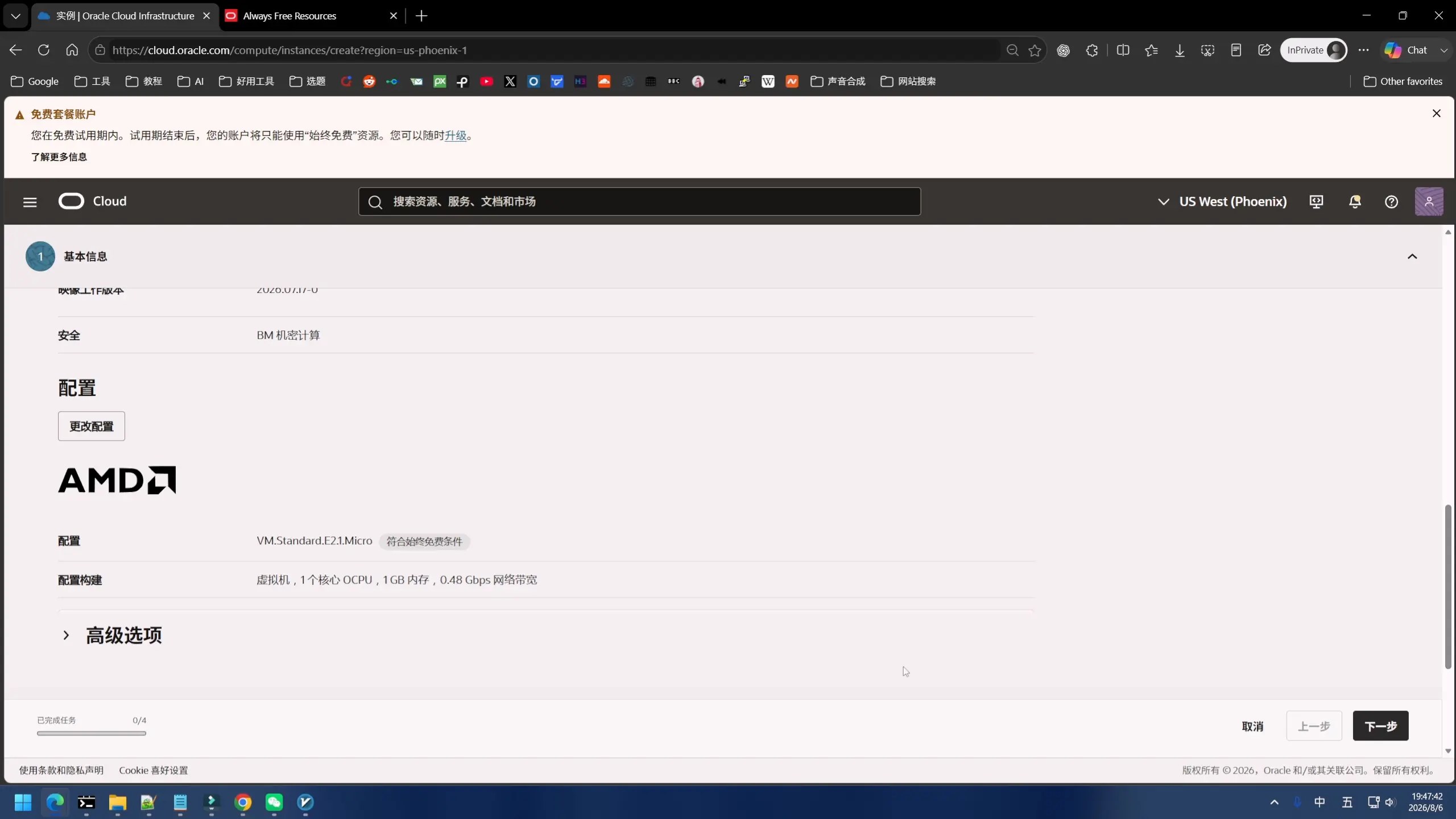
图 创建2-1:创建 AMD 实例(VM.Standard.E2.1.Micro)|来源:作者博客配图「创建AMD实例」
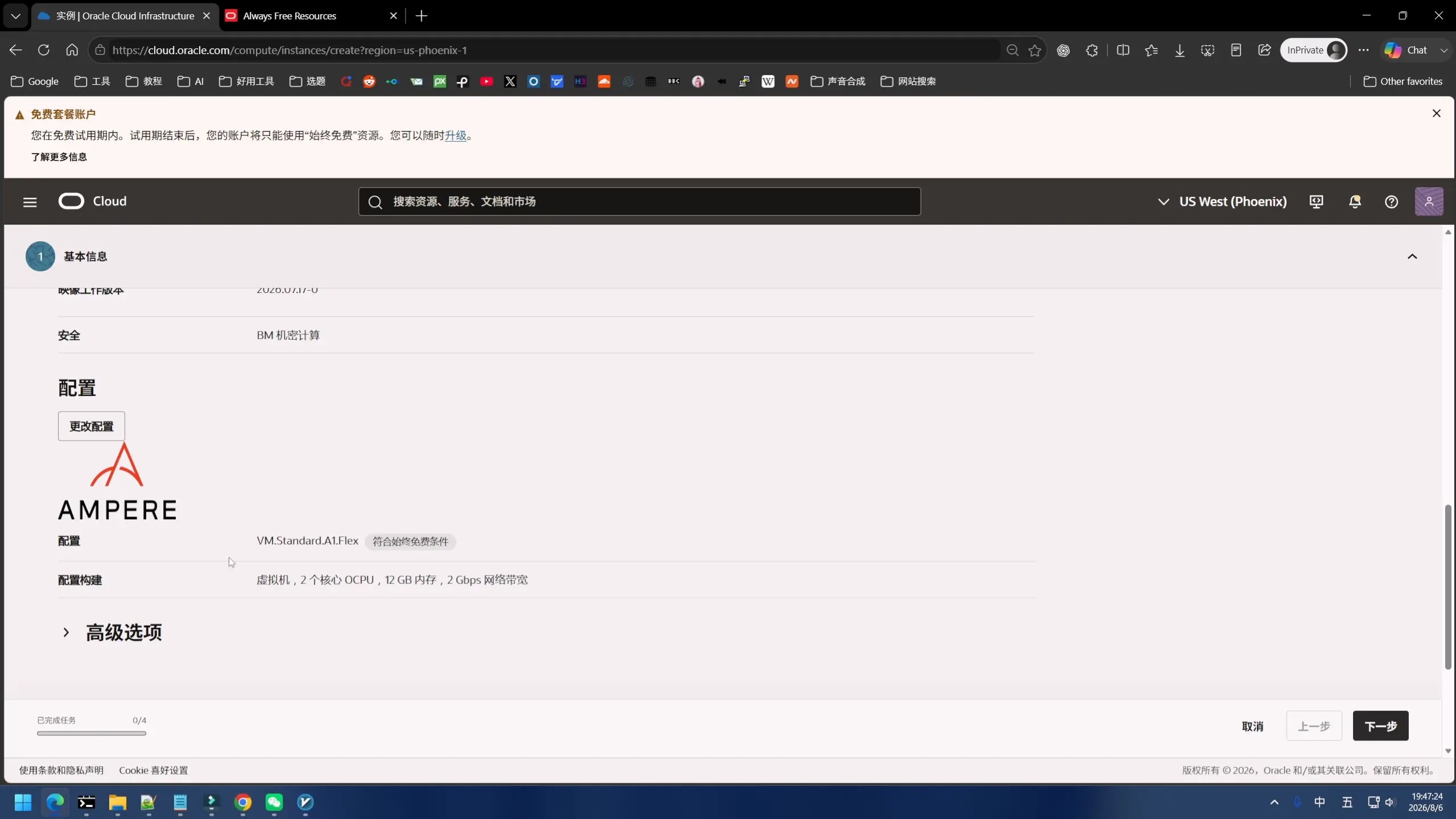
图 创建2-2:创建 Arm 实例(VM.Standard.A1.Flex,注意 OCPU 与内存总量)|来源:作者博客配图「创建Arm实例」
创建第 3 步:配置网络与 SSH 密钥
- 网络:网络选「创建新的虚拟云网络(VCN)」,子网选公共子网(Public subnet),并勾选分配公网 IPv4 地址——没有公网 IP 就没法从外面连。视频约 7:25–7:58 演示的就是新建 VCN 与公共子网这一步。
- SSH 密钥:方式一(推荐新手):选「为我生成密钥对」,创建时把私钥和公钥都下载下来保存——私钥只在这一次能下载,丢了无法补下。
- SSH 密钥:方式二:选「上载公钥文件」,把自己本地生成的 .pub 公钥文件传上去(视频约 7:58 上载的是 oracle.pub)。
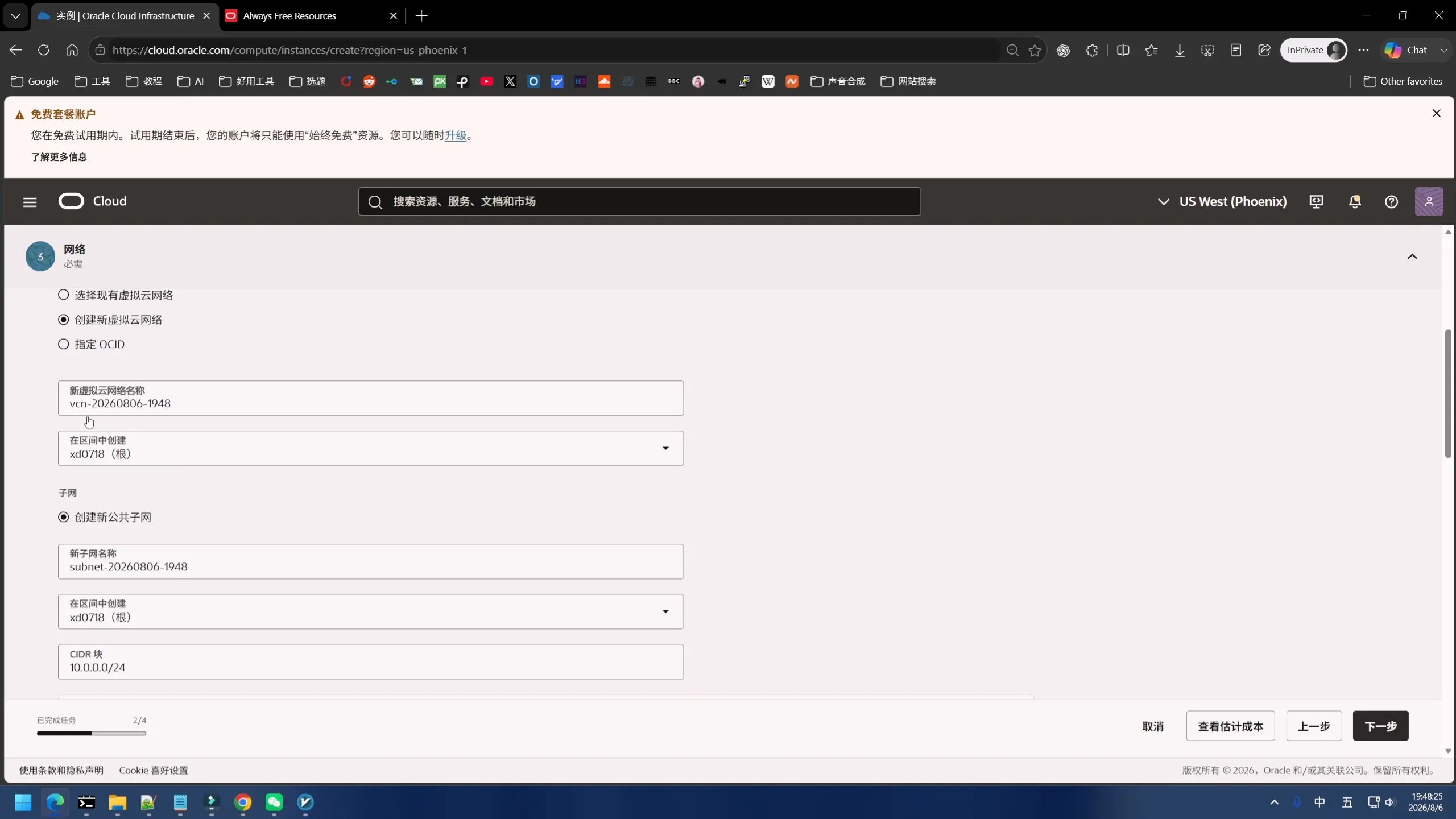
图 创建3-1:创建虚拟云网络(VCN)与公共子网|来源:作者博客配图「创建虚拟云网络」
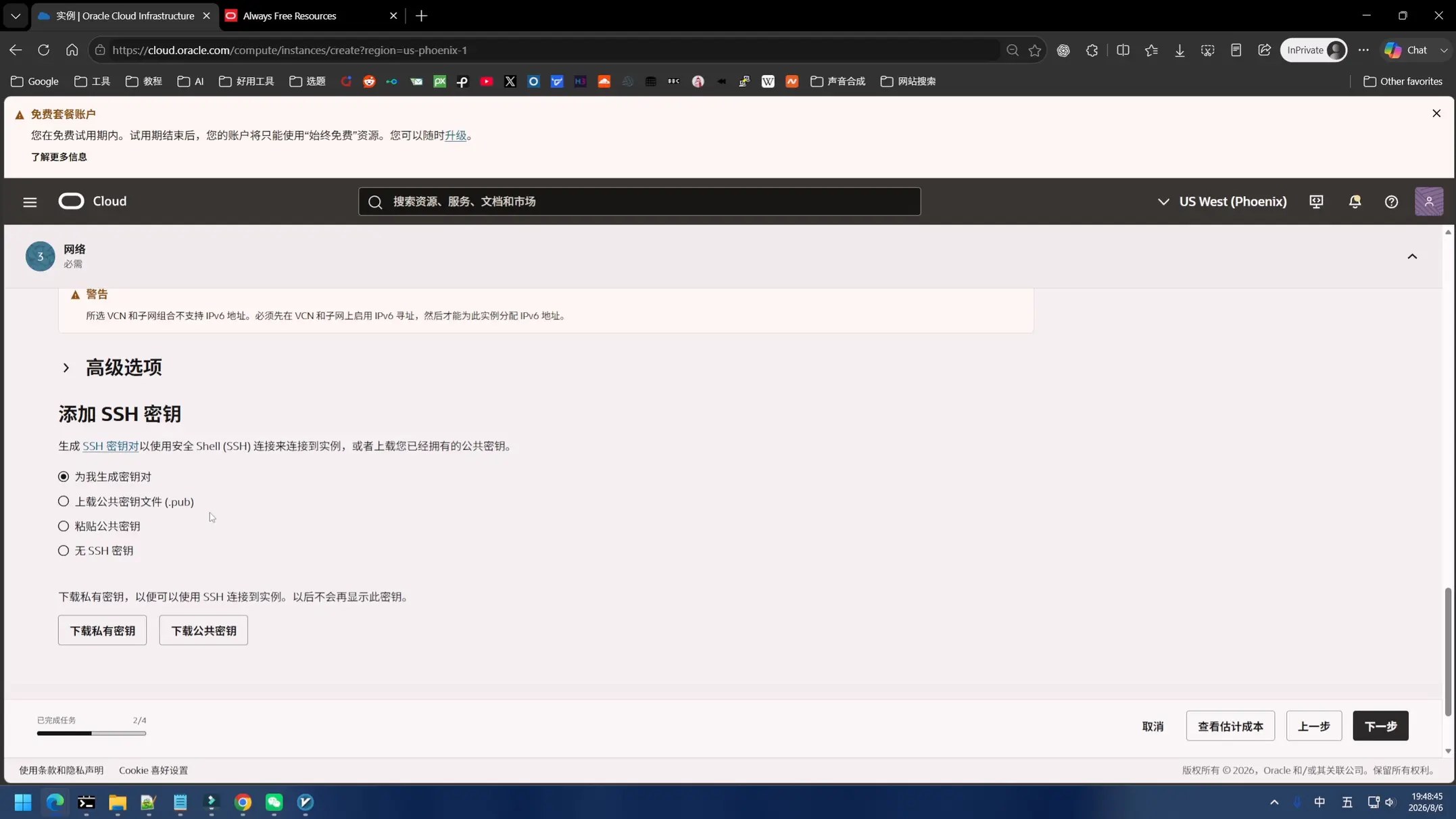
图 创建3-2:系统生成密钥对——私钥、公钥都要下载保存|来源:作者博客配图「生成公私钥」
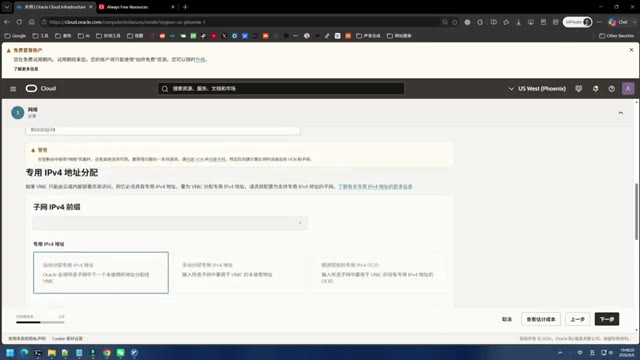
图 创建3-3:专用 IPv4 与子网 IPv4 前缀设置(公共子网)|来源:视频约 7:42
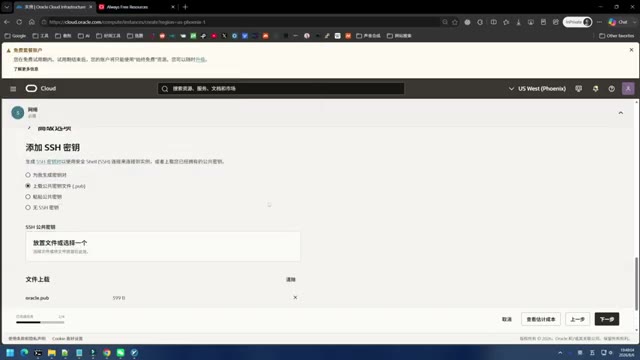
图 创建3-4:添加 SSH 密钥——上载公钥文件 oracle.pub|来源:视频约 7:58
创建第 4 步:调整引导卷
- 展开引导卷(Boot volume)设置,把容量调到 120 GB(视频约 7:58–8:49 的做法)。所有实例的卷合计免费上限是 200 GB,调到 120 后还剩 80 GB 余量。
- 不要顺手勾选更高性能层、额外备份等没有免费标识的选项。
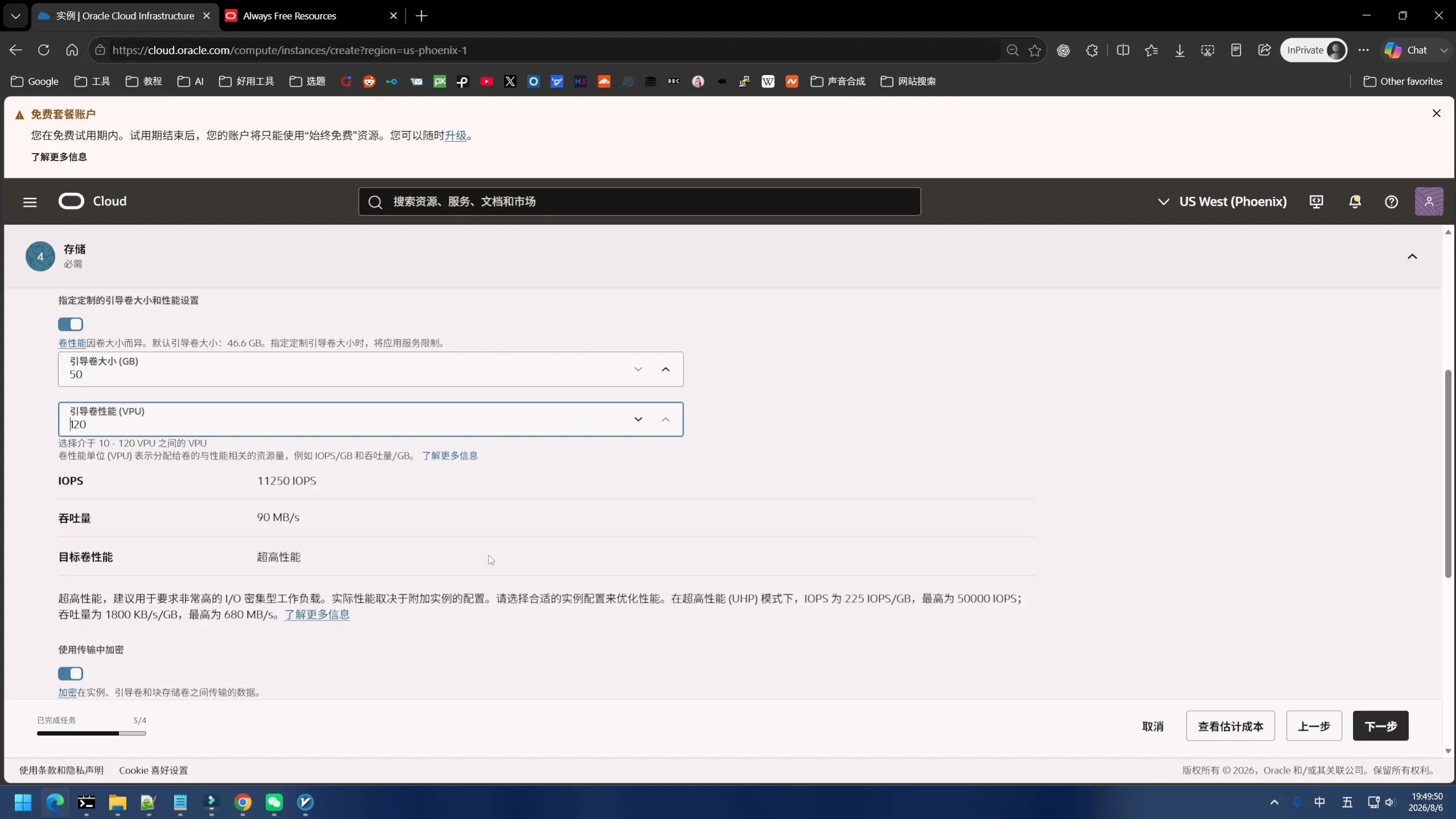
图 创建4-1:调整引导卷大小|来源:作者博客配图「调整引导卷」
图 创建4-2:引导卷设置页(容量与性能层)|来源:视频约 8:20
创建第 5 步:创建成功与公网 IP
- 点「创建」,等实例状态变成“正在运行”。
- 容量不足:如果提示 Out of host capacity(容量不足):换同一个主区域里的其他可用域(AD-1 / AD-2 / AD-3)重试,或过段时间再试;主区域本身改不了。常见问题一节有作者的容量不足截图。
- 在实例详情页抄下公网 IP,后面 SSH 登录和放行端口都要用它。
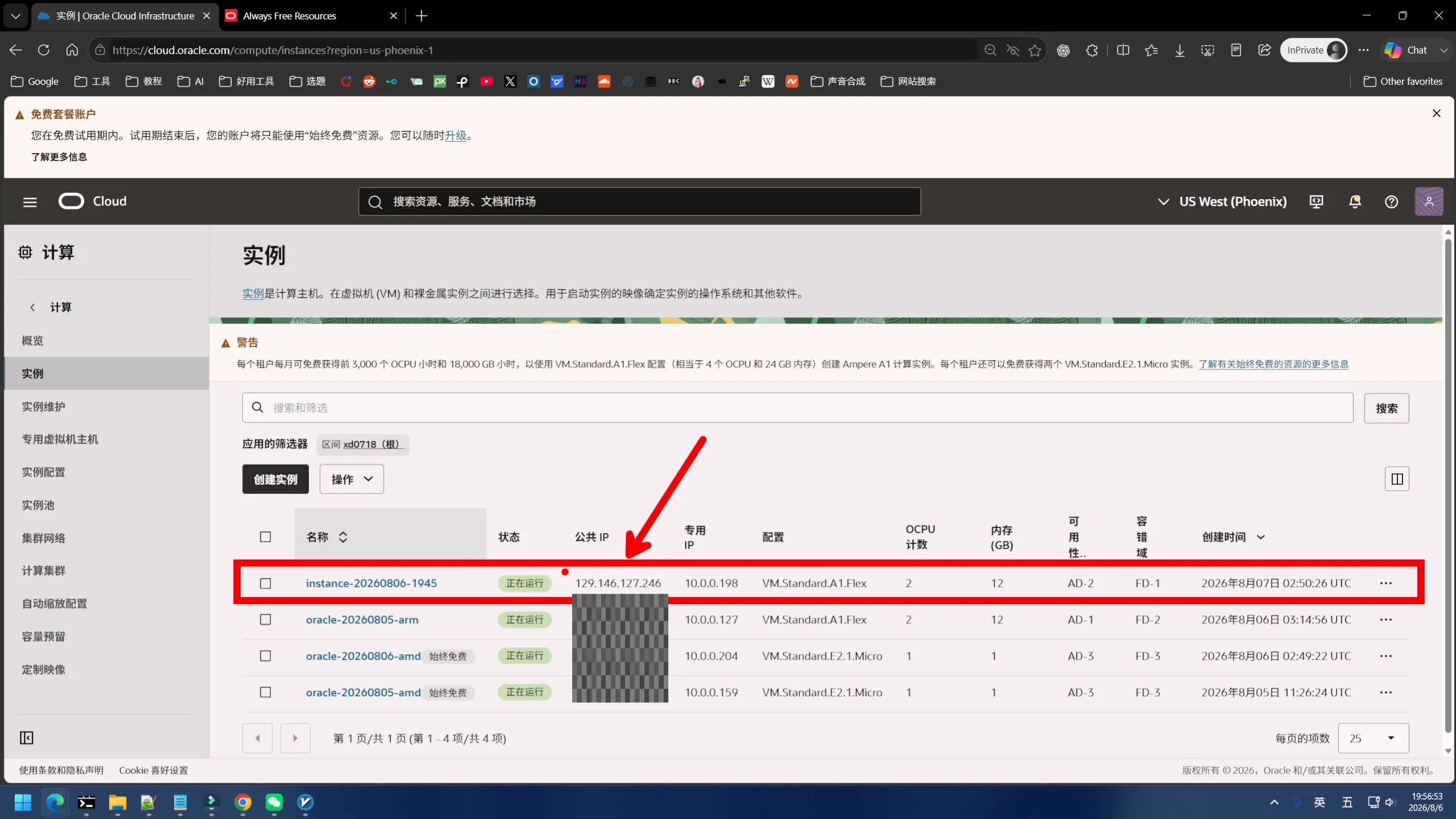
图 创建5-1:实例创建成功|来源:作者博客配图「实例创建成功」
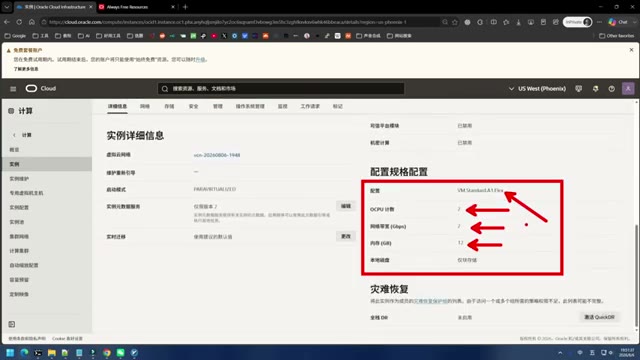
图 创建5-2:实例详细信息——红框为配置规格(A1.Flex 的 OCPU、内存、带宽)|来源:视频约 9:05
第三章 防火墙放行与 SSH 登录
OCI 有两层防火墙:控制台的安全列表(云端)和实例系统里的 iptables(系统内)。只放行一层,端口照样不通。这一章先做云端这一层,再登录进系统。
| 安全提醒:不要无条件放行所有端口。
视频和作者命令稿里出现了清空 iptables、把 INPUT 设为 ACCEPT 的做法,那是为了快速打通的演示,等于把系统防火墙整个撤掉。照着做之前先看第四章的安全说明:SSH 的 22 端口尽量只放行你自己的来源 IP,管理面板、80、443 和业务实际用到的入站端口按需放行,数据库端口不要对公网开放。 |
防火墙第 1 步:在实例详情页找到网络入口
- 打开刚创建的实例详情页,确认公网 IP 和规格无误,找到已附加的 VNIC(虚拟网卡)入口,点进去再进入它所在的子网。
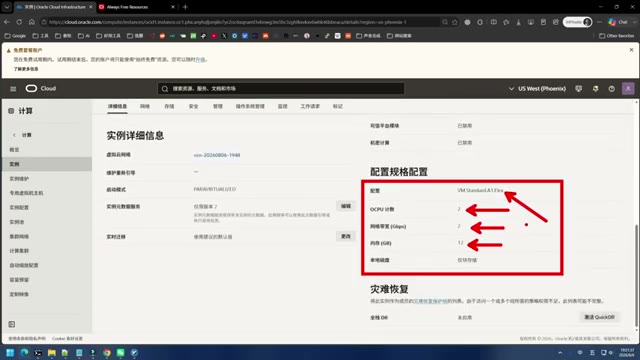
图 防火墙1-1:实例详细信息页(与创建第 5 步同一页,从这里进 VNIC / 子网)|来源:视频约 9:05
防火墙第 2 步:进入子网
- 在子网信息页确认这是实例所在的公共子网,页面里能看到子网的安全列表入口,点默认安全列表(Default Security List)。
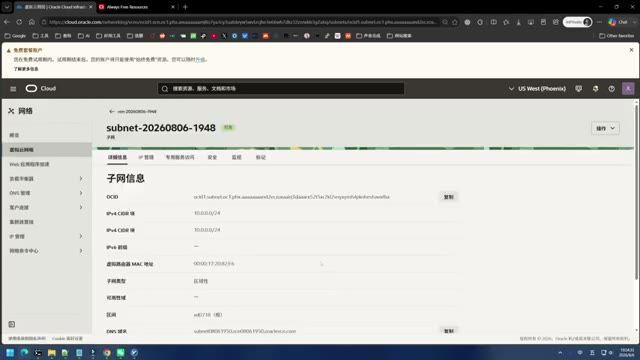
图 防火墙2-1:子网信息页|来源:视频约 9:20
防火墙第 3 步:打开安全列表
- 安全列表里分入站规则和出站规则。出站默认放行不用动;要让外面连进来,要加入站规则。注意列表里默认已有一条 22 端口的入站规则(SSH)。
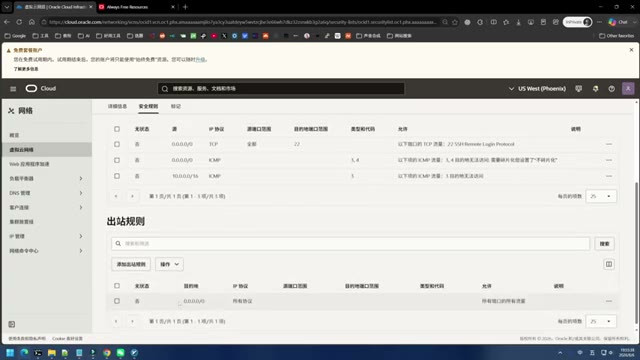
图 防火墙3-1:安全列表的入站/出站规则(默认含 22 端口入站规则)|来源:视频约 9:35
防火墙第 4 步:添加入站规则
- 点「添加入站规则」:源 CIDR 填 0.0.0.0/0 表示任意来源(管理类端口不要这样填,见本章开头的安全提醒),IP 协议选 TCP,目标端口填要放行的端口,比如 3x-ui 面板端口、80、443。
- 一条规则放行一个端口段;多个端口就添加多条,或用逗号/连字符在一条里写清。填完点「添加入站规则」保存。
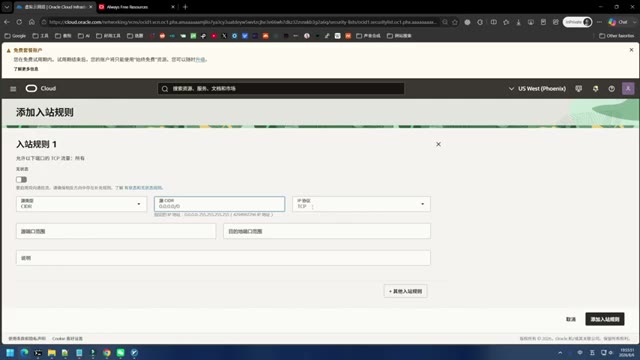
图 防火墙4-1:添加入站规则对话框——源类型、源 CIDR、协议、端口|来源:视频约 9:50
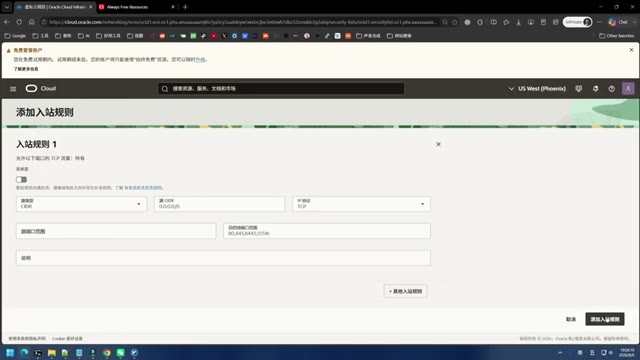
图 防火墙4-2:填好源 CIDR 与目标端口后的入站规则|来源:视频约 10:05
防火墙第 5 步:SSH 登录进系统
- 先在实例列表确认公网 IP(视频约 10:18 在列表里标出的就是它)。
- 登录:Windows 可用 PuTTY:填公网 IP、22 端口,连接里加载第 3 步保存的私钥(.ppk);第一次连接会弹出主机密钥确认,核对后点 Accept。Mac/Linux 直接用终端 ssh 命令:
ssh -i 你的私钥文件 ubuntu@实例公网IP
# Oracle Linux 镜像把 ubuntu 换成 opc
- 看到 Ubuntu 欢迎信息和命令行提示符,就是登录成功了。
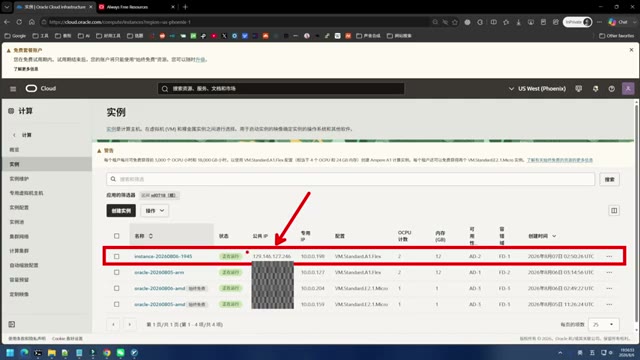
图 防火墙5-1:实例列表——红箭头标出的公网 IP 列|来源:视频约 10:18
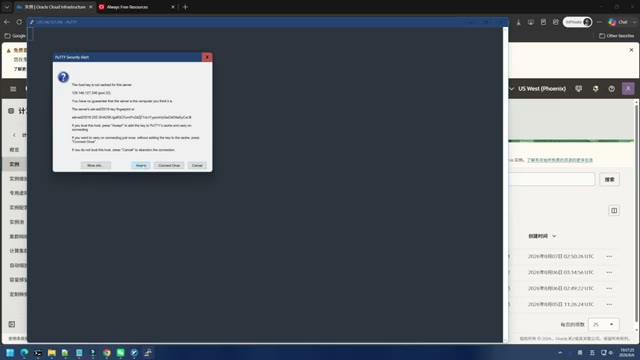
图 防火墙5-2:PuTTY 首次连接的主机密钥确认弹窗|来源:视频约 10:28
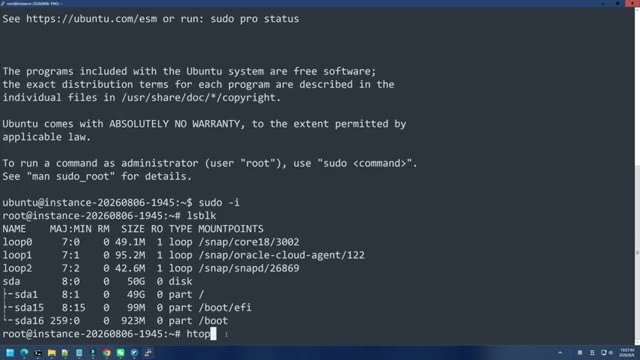
图 防火墙5-3:SSH 登录成功——终端显示 Ubuntu 欢迎信息,已切换到 root 并查看磁盘|来源:视频约 10:38
第四章 系统更新与安装 3x-ui
这一章是视频作者的自建节点演示,属于可选进阶内容:不需要面板的可以跳过,不影响前面的免费实例使用。
系统第 1 步:更新系统软件源
- 登录后先切换到 root 并更新软件源索引:
sudo -i
apt update
- 视频里这一步之后还顺手看了磁盘(lsblk)和进程(htop),确认引导卷容量已经是调整后的大小。
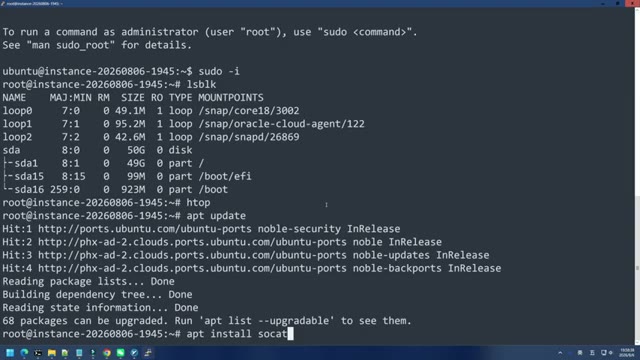
图 系统1-1:终端执行 apt update 的输出(phx-ad-2 源)|来源:视频约 10:50
系统第 2 步:用 iptables 放行系统内端口
- 作者在命令稿里给出的系统内放行做法核心是:先清掉 OCI 镜像自带的默认 REJECT 规则,再逐条 ACCEPT 需要的端口(22、443、面板端口等),最后保存规则并设置开机生效。视频约 11:05 展示的就是这份命令稿。
| 风险提示(务必先读):
原稿第一句 sudo iptables -F 是清空全部规则,紧接着的 -P INPUT ACCEPT 等于默认放行所有入站。一旦在清空的瞬间规则顺序出错,或保存步骤没跟上,可能把自己锁在 SSH 外面(改规则前先保留一个已登录的会话别关)。更稳妥的做法是:不清空、不改默认 ACCEPT,只逐条添加你实际需要的端口 ACCEPT,并把 22 端口的来源限制为自己的 IP。数据库、面板端口不要对 0.0.0.0/0 开放。 |
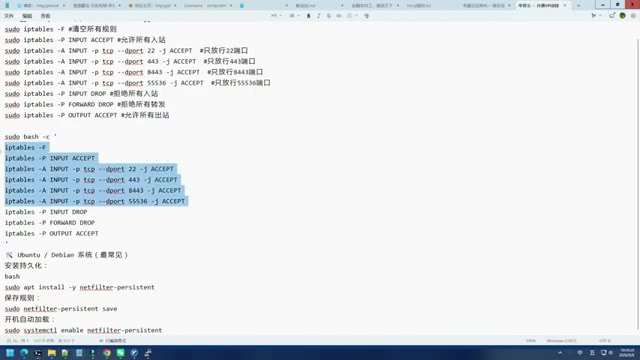
图 系统2-1:作者命令稿中的 iptables 放行命令(红字为作者注释;照抄前先看上面的风险提示)|来源:视频约 11:05
系统第 3 步:安装 3x-ui 并打开面板
- 3x-ui 的一键安装命令会随版本变化,不要抄旧教程里的固定直链:去它的 GitHub 官方仓库 MHSanaei/3x-ui 的 README 复制最新一键命令,在终端粘贴执行。
- 安装过程中按提示设置面板端口、用户名和密码;装完后,面板端口要在第三章的两层防火墙里都放行(安全列表入站规则 + 系统 iptables),浏览器才能打开面板。
- 面板的用户名、密码、端口只保存在自己手里,不要截图外发。
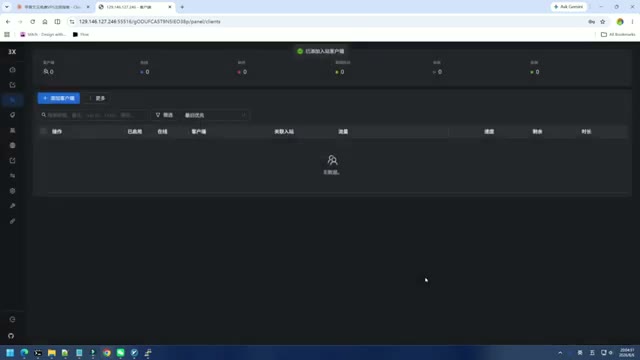
图 系统3-1:3x-ui 面板首页(登录后)|来源:视频约 11:35
系统第 4 步:客户端导入并测延迟
- 在面板里建好入站后,把节点链接/二维码导入手机或电脑上的客户端(视频用的是 v2rayN),更新订阅后测一次延迟,能出延迟数字且能正常上网,说明节点链路通了。
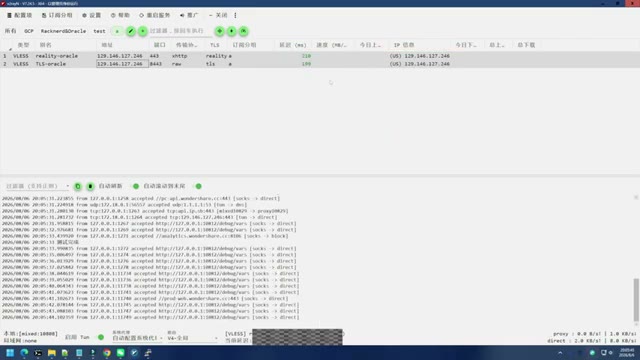
图 系统4-1:v2rayN 里的节点列表与连接日志(测延迟)|来源:视频约 11:48
第五章 重要注意事项
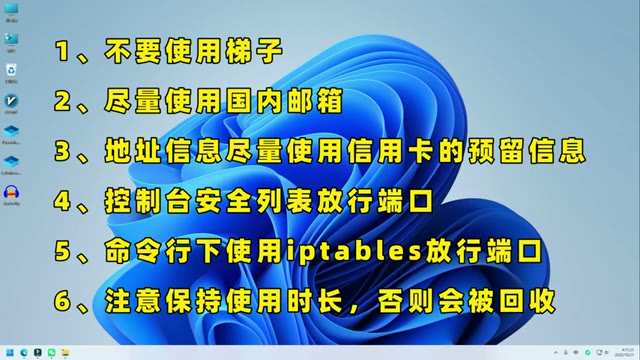
图:视频注意事项章节的六条要点标题卡|来源:视频约 12:10
- 不用梯子:注册全程不要使用梯子(VPN),IP 环境异常是注册失败和后续封号的高发原因。
- 资料一致:尽量使用国内邮箱,地址信息尽量使用信用卡的预留信息——和前面注册步骤的要求是同一件事,前后要一致。
- 两层放行:控制台安全列表和系统内 iptables 两层都要放行,缺一层端口就不通(第三、四章)。
- 空闲回收:Oracle 会回收被判定为空闲的 Always Free 实例:过去 7 天内同时满足 CPU 利用率第 95 百分位低于 20%、网络利用率低于 20%、(A1 还包括)内存利用率低于 20%,就可能被判定空闲回收。重要服务别长期零负载裸奔,数据更要另做备份。
- 试用结束前缩规格:试用期(30 天)结束前,把 A1 实例总规格缩到 2 核 12G 以内;超规格实例会被停用,之后可能被删除。
- 账号与密钥:一人只能注册一个免费账户,不要多开、不要买号;SSH 私钥、面板密码、API 密钥不要公开、不要发给别人。
- 异地备份:免费实例不是生产级 SLA:网站、数据库等重要数据要在本地或其他云再留一份异地备份,并实际验证过能恢复。
常见问题
登录失败:先核对 Cloud Account Name
OCI 登录第一步填的是注册时设的云账户名(Cloud Account Name),不是邮箱,也不是用户名。填错租户名,后面密码输对了也进不去。对照下面这张图确认你填的位置和内容:
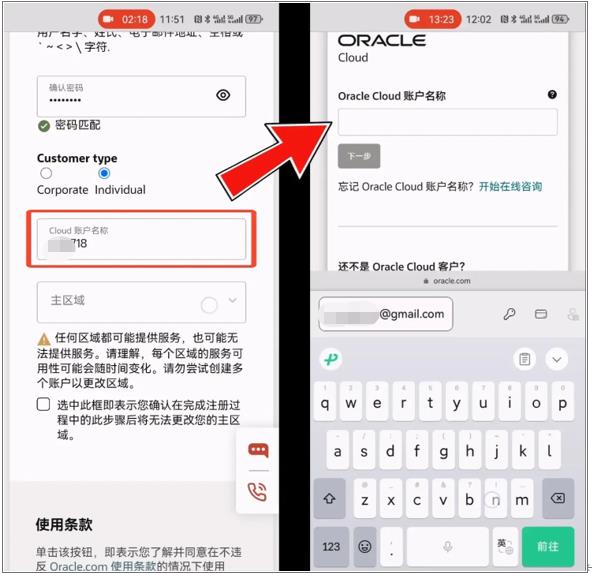
图 常见问题-1:登录时填写 Cloud Account Name 的位置|来源:作者博客配图「Cloud Account Name」
创建实例提示容量不足
Out of host capacity 是所选可用域当时没有这款免费规格的空闲主机,不是你操作错了。换同一主区域的其他可用域(AD-1 / AD-2)重试,或错峰再试;不要为了抢到机器改选没有免费标识的付费规格。
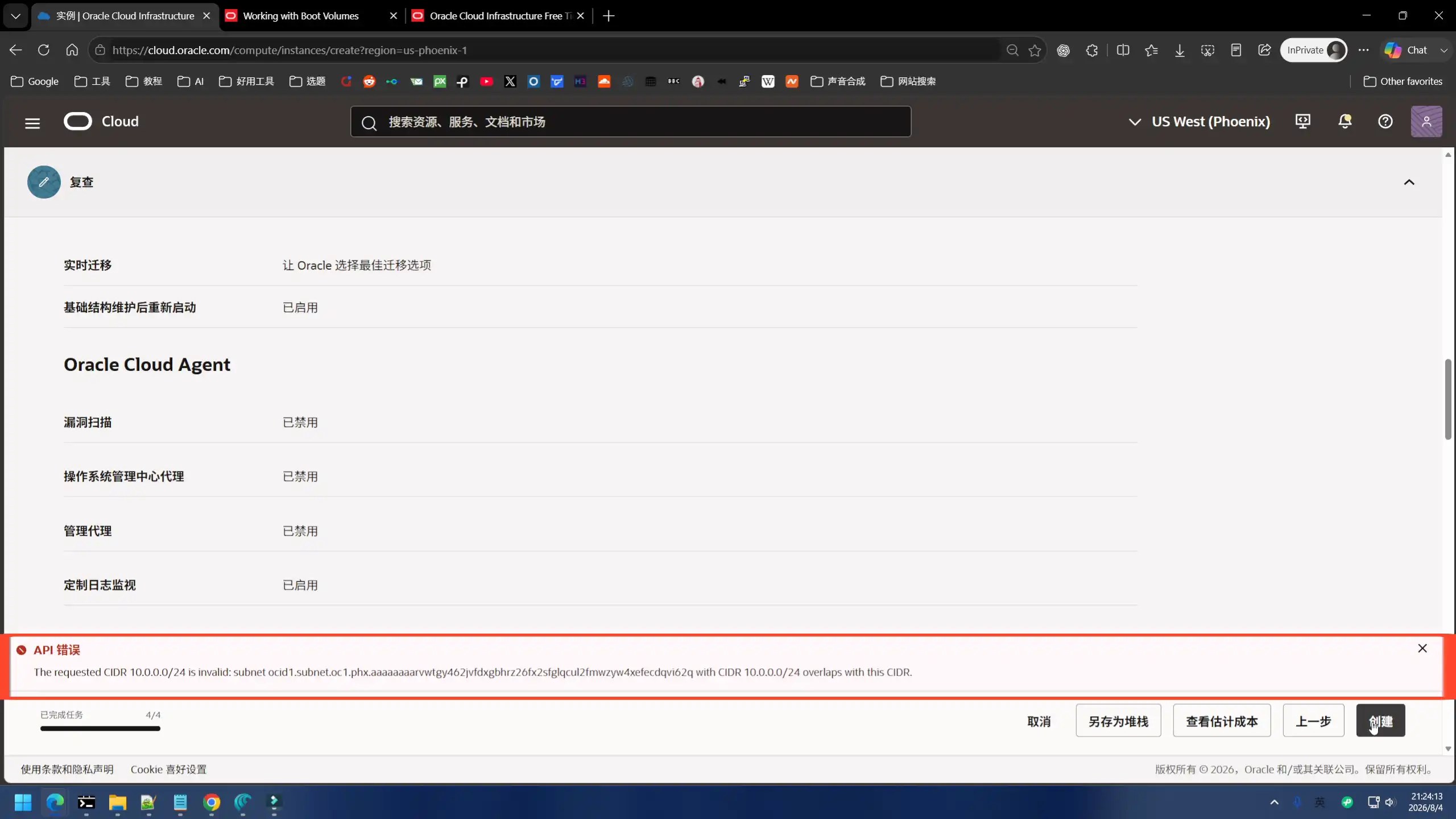
图 常见问题-2:创建时提示容量不足(Out of host capacity)|来源:作者博客配图「容量不足」
试用结束了,实例规格按哪套算
试用结束按 Always Free 现行政策算:A1 总计 2 核 12G、AMD 最多 2 台 1 核 1G、存储合计 200 GB。下图是作者博客里按新政策配置的永久免费实例:
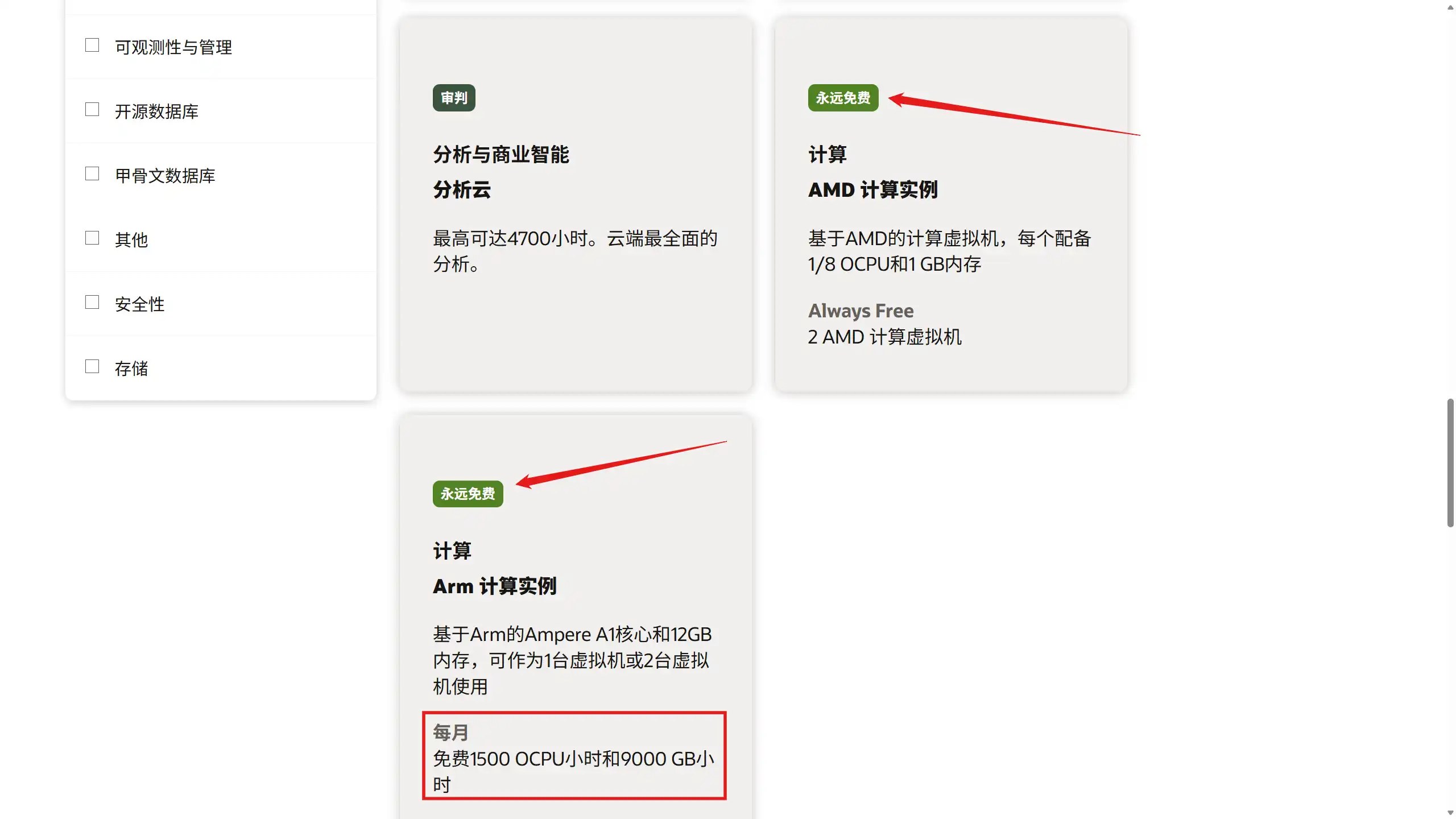
图 常见问题-3:按现行政策配置的永久免费实例|来源:作者博客配图「永久免费实例新政策配置」
端口放行了还是连不上
- 按顺序查:① 安全列表入站规则加了吗、端口写对了吗;② 系统 iptables 放行了吗;③ 服务本身在监听这个端口吗;④ 公网 IP 有没有抄错。
结尾检查清单
- ☐ 注册环境:全程没挂梯子,用手机或手机热点,国内邮箱 + 国内手机号
- ☐ 姓名拼音、地址、手机号与信用卡预留信息一致;绑卡时先 Finish 再 Close
- ☐ 主区域已确认(视频作者选凤凰城),且知道注册后不能改
- ☐ Cloud Account Name、用户名、密码已单独记好;MFA 已绑定并留好恢复方式
- ☐ 实例带 Always Free-eligible 标识;A1 总规格在 2 核 12G 内,AMD 不超过 2 台
- ☐ 引导卷已调整(视频做法为 120 GB),全部卷合计不超过 200 GB
- ☐ SSH 私钥已下载并多处备份,没有外发;能正常 SSH 登录
- ☐ 安全列表 + iptables 两层都只放行了实际需要的端口,22 端口尽量限来源
- ☐ (可选)3x-ui 面板信息只保存在自己手里,面板端口已在两层防火墙放行
- ☐ 已做异地备份;知道 7 天空闲回收判定和试用结束前缩规格这两件事